# Código de autorización inválido al timbrar.
Valide que la licencia que tenga instalada en el equipo sea Ilimitada así mismo que la cuenta de timbrado, o bien que la licencia sea estándar y la cuenta de timbrado de igual manera.
Este mensaje se refiere a cuando se tiene configurada una cuenta de timbrado ilimitada y se está usando una licencia básica o bien de otro sistema asociada al perfil.
### Solución
Corrobora que la licencia que usas sea del mismo tipo que la cuenta de timbres:
**Factudesk V10 WEB:**
- *Edición Mini:* Cuenta de timbres estándar.
- *Edición Básico:* Cuenta de timbres estándar.
- *Edición Flex:* Cuenta de timbres estándar e Ilimitada.
**Factudesk V10 de escritorio:**
- *Edición Estándar:* Cuenta de timbres estándar.
- *Edición Ilimitado:* Cuenta de timbres estándar e Ilimitada.
**Sistemas R5(Maxicomercio/Déminus):**
- *MaxiComercio Estándar:* Cuenta de timbres estándar.
- *Déminus Estándar:* Cuenta de timbres estándar.
- *MaxiComercio R5 Ilimitado:* Cuenta de timbres estándar e Ilimitada.
- *Déminus R5 Ilimitado:* Cuenta de timbres estándar e Ilimitada.
**SerieE(Contabilidad/Nómina):**
- *Nómina Serie E V10 Estándar:* Cuenta de timbres estándar.
- *Nómina Serie E V10 Ilimitado:* Cuenta de timbres estándar e Ilimitada.
En sistemas de escritorio debes:
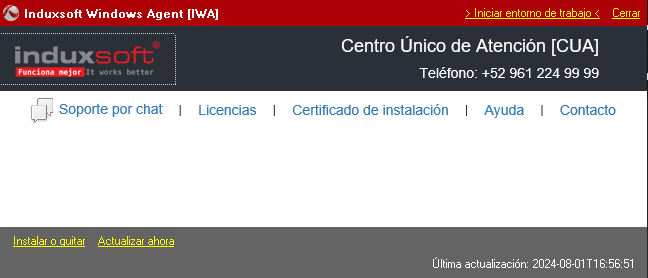
- Revisar que la aplicacion IWA muestre la información de manera correcta, es decir, que no existe algun error de comunicación.
- En el apartado de **"Licencias"** revice que la licencia sea del mismo tipo que la cuenta de timbrado, es decir, si la cuenta de timbres es ILIMITADA la licencia debe ser de tipo ILIMITADA.
- Si acaba de renovar una licencia, verifique que la fecha de vencimiento se encuentre actualizada, de tener la fecha vencida, quítela y vuelva agregarla.
**NOTA:** El tipo de licencia y cuenta de timbrado puede verificarlas directamente en su panel de cliente.
Guía de interés: ¿Cómo configurar mi cuenta de timbrado en Factudesk web?