# ¿Cómo consultar mi compra y ver mi código de Abono y NIP de mis timbres o licencia en Plaza Mundial?
## Pasos
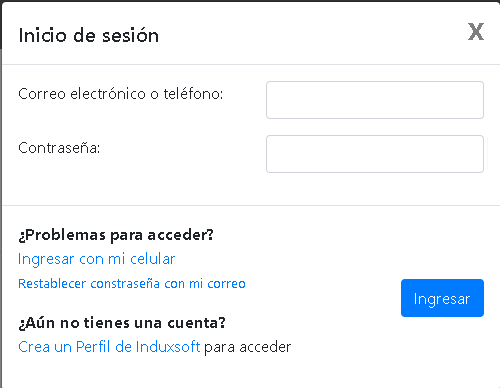
1. Inicie sesión en plaza mundial.net, use los mismos datos de su perfil.
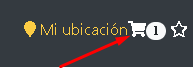
1. Ingrese a su Carrito de compras, ubicado en la parte superior derecha de la página.
1. Haga clic en Ver detalles de su compra.
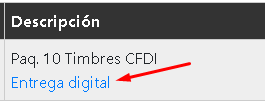
1. Podrá ver su compra, haga clic en Entrega digital.
## Timbres.
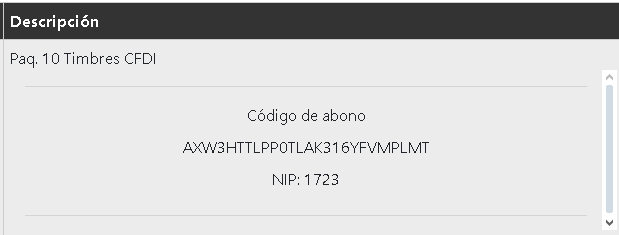
1. Podrá ver su Código de Abono y NIP.
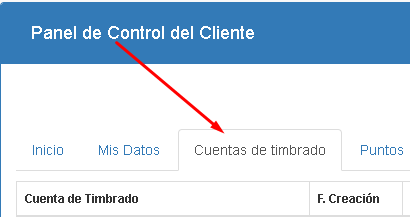
1. Ingrese a su panel de control del cliente en es.induxsoft.net
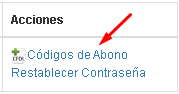
1. Ubique su cuenta de timbrado, a la derecha podrá ir a acciones, haga clic en Código de abono.
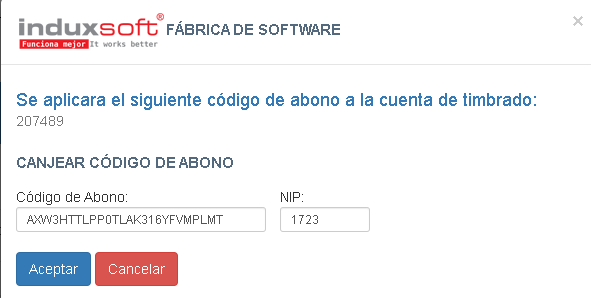
1. En la ventana que le muestra, podrá colocar su Código de abono y NIP que obtuvo en el paso 1 de Timbres.
Después de hacer clic en Aceptar ya tendrá sus timbres abonados en su cuenta de timbrado.
## Licencias.
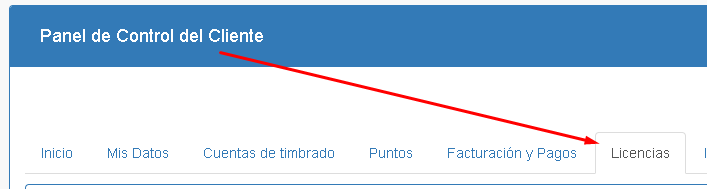
1. Ingrese a su panel de control del cliente en es.induxsoft.net, vaya a Licencias
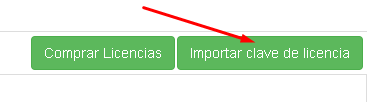
1. Haga clic en importar clave de licencia.
1. Ingrese el Código previamente obtenido y el NIP, una vez hecho clic en Aceptar, podrá ver su licencia en su portal.

 ## Timbres.
1. Podrá ver su Código de Abono y NIP.
## Timbres.
1. Podrá ver su Código de Abono y NIP.