# ¿Cómo cancelar un CFDI en MaxiComercio/Déminus?
Este proceso es muy sencillo, basta con unos cuantos clic's, sin embargo, debe tener en cuenta las siguientes consideraciones:
MaxiComercio/Déminus Muestra la información del CFDI en 2 módulos (Facturación electrónica y Ventas), en este último nos vamos a concentrar ya que
será necesario realizar el proceso desde éste módulo, para los siguientes casos:
- CFDI de Ingreso
- CFDI de Factura Global
La Factura Global, se realiza la cancelación desde éste módulo, para que los Tickets puedan ser liberados y así poder emitir nuevamente su Factura global o bien usar el Ticket para otra factura.
- CFDI emitido PUE/PPD
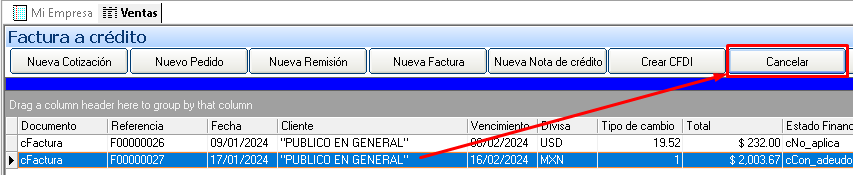
1. Ubique su CFDI dentro del módulo de ventas y haga clic en cancelar
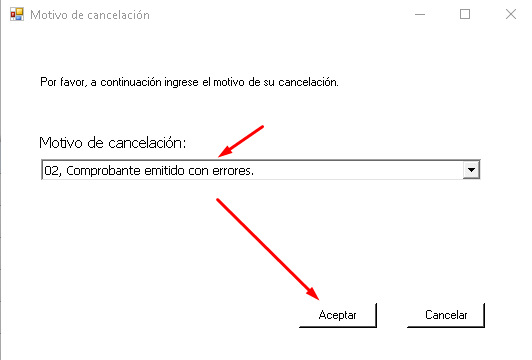
1. Seleccione el motivo de cancelación y posteriormente haga clic en Aceptar.
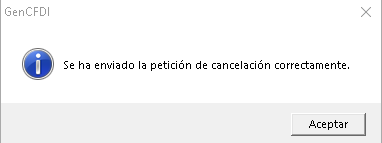
1. Listo la petición de cancelación de CFDI ha sido enviada
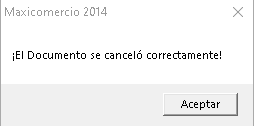
Este proceso se realiza desde el módulo de ventas para que también se cancele la venta, si se hace desde facturación electrónica, la venta aún existirá.
Considere que si el CFDI es cancelable con aceptación, debe indicar al Receptor (su cliente), que acepte la cancelación
- CFDI emitido PPD con su complemento de Pago.
1. Identificar el Complemento de Pago elaborado a la Factura en PPD y proceder a cancelar en Facturación electrónica -> Cuentas por cobrar
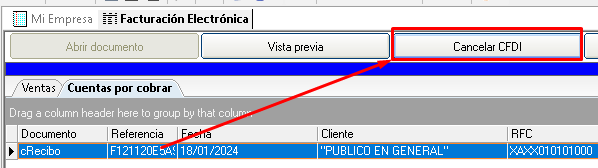
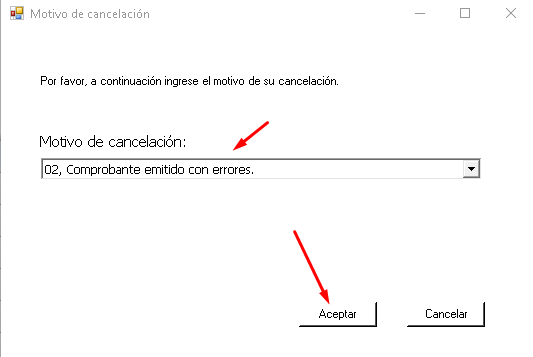
1. Seleccione el motivo de cancelación y posteriormente haga clic en Aceptar.
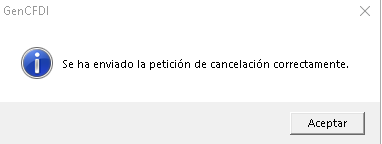
1. Listo la petición de cancelación de CFDI ha sido enviada
1. Si tiene más de un complemente de pago hecho, deberá repetir este procedicimento. Ahora deberá ubicar su CFDI emitido como PPD y seguir los pasos de cancelación antes mencionados en CFDI emitido PUE/PPD
Considere que si el CFDI es cancelable con aceptación, debe indicar al Receptor (su cliente), que acepte la cancelación
Adicionalmente debes configurar la facturación electrónica en el portal web para que el proceso de cancelación se lleve a cabo, puedes hacerlo desde esta guia:
[Guía actualizar sellos en el portal web](https://docs.induxsoft.net/es/faq/v10/factudesk/web/actualiza-sello-web.md)
**No olvides dar seguimiento a las cancelaciones desde el portal WEB(Factudesk) de induxsot.**
[Guía para dar seguimiento al proceso de cancelación](https://docs.induxsoft.net/es/faq/v10/factudesk/web/reenviar-peticion-de-cancelacion.md)