# ¿Cómo cancelar una factura global y emitirla de nuevo?
Si emitió una factura global y desea cancelarla y volverla a elaborar en sistemas R5 siga las indicaciones de la siguiente guía:
- **Actualizar IWA.**
- **Cancelar la factura global(administrativa) en ventas.**
- Diríjase al módulo de ventas.
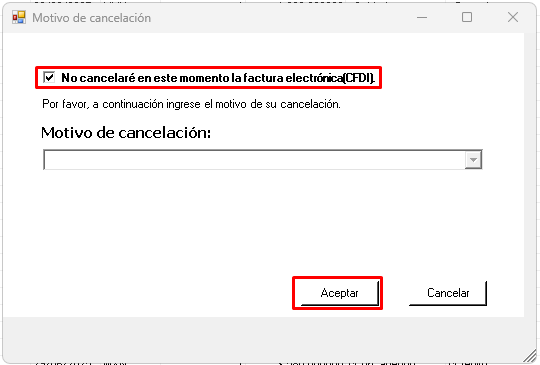
- Seleccione la factura global a cancelar y de clic en el botón “Cancelar”
- Marcar la casilla “No cancelaré en este momento la factura electrónica(CFDI)”
- Clic en el botón “Aceptar”.
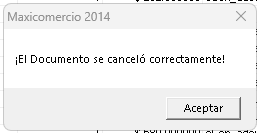
 - Aparece la ventana de cancelado correctamente, de clic en el botón “Aceptar”.
 - **Realice su factura global.**
- Una vez timbrada obtendrá el UUID para relacionar.
- **Cancelar el CFDI de la factura global(Administrativa) cancelada.**
- Diríjase al módulo de facturación electrónica.
- **Realice su factura global.**
- Una vez timbrada obtendrá el UUID para relacionar.
- **Cancelar el CFDI de la factura global(Administrativa) cancelada.**
- Diríjase al módulo de facturación electrónica.
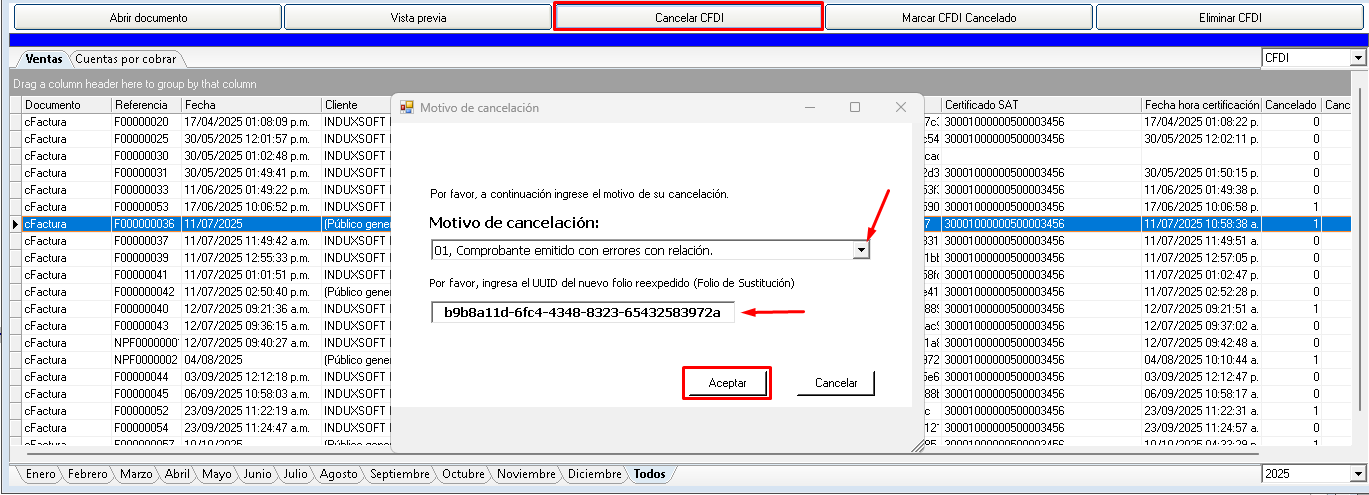
 - Seleccionar la factura CFDI y dar clic en el botón “Cancelar CFDI”.
- Seleccione el motivo de cancelación 01.
- Introduzca el UUID de la factura global timbrada.
- Clic en el botón “Aceptar”.
- Seleccionar la factura CFDI y dar clic en el botón “Cancelar CFDI”.
- Seleccione el motivo de cancelación 01.
- Introduzca el UUID de la factura global timbrada.
- Clic en el botón “Aceptar”.
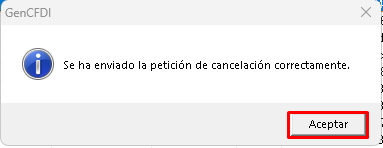 ¡Listo!