# GUÍA RÁPIDA DE COMPLEMENTO DE PAGO MAXICOMERCIO/ DÉMINUS R5.
Si usted aún no puede visualizar los cambios que se describen en ésta guía es muy probable que aún no haya actualizado IWA y repositorio, debe hacerlo.
La elaboración de un complemento de pago consta de 3 pasos:
I. Creación del recibo de pago.
II. Aplicación del recibo de pago a la(s) facturas con método de pago PPD.
III.Timbrar el recibo de pago.
## I. Creación del recibo de pago.
1. Diríjase al estado de cuenta del cliente a quien le hará el recibo.[Módulo clientes]-[Seleccione al cliente]-[Clic en Estado de cuenta].
2. Haga clic en el botón Recibo

Si aún no tiene abierta una caja le pedirá que la abra.
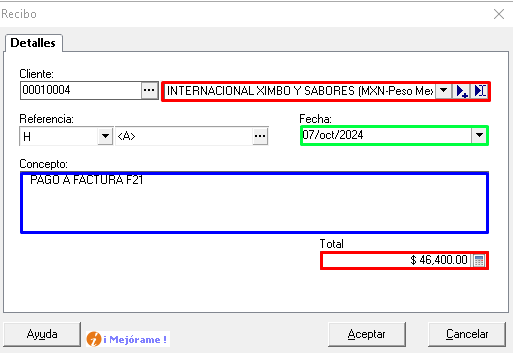
3. Se mostrará la siguiente ventana:
3.1 Observe que en el cuadro señalado(color rojo), indica el nombre del cliente y además nos muestra el tipo de divisa con la que se tiene configurada el cliente.
Si al momento de realizar el recibo, se recibe con una divisa diferente a la que tiene configurada el cliente, esta deberá ser convertida por el tipo de cambio actual
y colocar el total en la divisa original; esto significa que en el total usted debe introducir el monto de acuerdo a la divisa del cliente.
3.1 Seleccione la fecha en que recibió el pago(Color verde).
3.2 Indique el concepto del pago(color azul), para que pueda identificarlo más adelante.
3.3 Dé clic en aceptar.
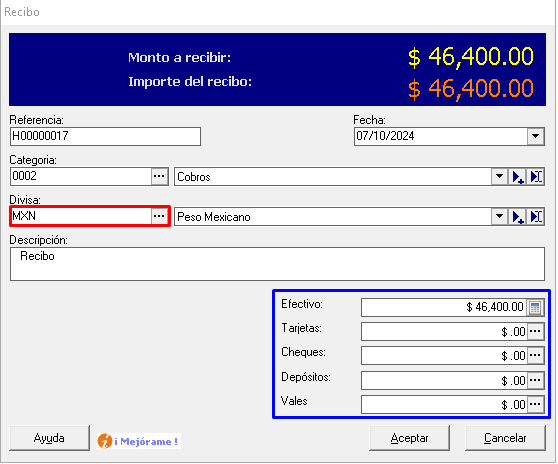
4. En la siguiente ventana es muy importante escoger:
4.1 El tipo de divisa con la que se está haciendo el pago actual, esto a la vez hará la conversión automática(color rojo).
4.2 La forma de pago(color azul).
4.3 Clic en aceptar y después elija si desea imprimir o no el recibo(no fiscal).
## II. Aplicación del recibo de pago a la(s) facturas con método de pago PPD.
Una vez que ha realizado un recibo de pago, puede aplicarlo a la(s) facturas(s) que necesite.
1. Dé clic en Aplicar abonos.

2. Elija el recibo por aplicar y posteriormente haga clic en el botón Aplicar
3. En la siguiente ventana elija a que factura(s) aplicará el recibo colocando la cantidad de dinero que aplicará a cada una,
ya sea para abonar o para saldar las facturas y haga clic en el botón Aplicar

## III.Timbrar el recibo de pago.
Una vez que se aplicó el recibo a la(s) facturas(s) que corresponda, proceda a timbrarlo.
1. Haga clic en el botón Crear CFDI

2. Seleccione el recibo pendiente por timbrar y de clic en el botónAceptar.

3. Introduzca los datos de propiedades de CFDI:
3.1. Lugar de expedición: Código postal del receptor.
3.2. Forma de pago: La forma en que le pagaron.
3.3. Numero de operación: Es el número de operación o ID. del págo
3.4. Régimen fiscal (CFDI 4.0): Régimen fiscal del receptor.
3.5. Si desea relacionar uno o más CFDI´s al complemento de clic en el botón “Relacionar CFDIs”.
3.6 Clic en el botón Aceptar

4. Indique por cada factura si es o no objeto de impuestos y de clic en Aceptar(Ver el catálogo del SAT c_ObjetoImp para seguridad a la opción a elegir.).

5. Finalice el proceso de timbrado hasta que el sistema le envíe el mensaje de “El recibo fue timbrado con éxito”.

6. Clic en el botón OK.
Nota: Para el complemento de pago use cualquiera de las siguientes plantillas: cfdi_pago40v3.xsfo,cfdi_pago40v2.xsfo, cfdi_pago40r2.xsfo, cfdi_pago40.xsfo y no olvide regenerar la representación impresa.
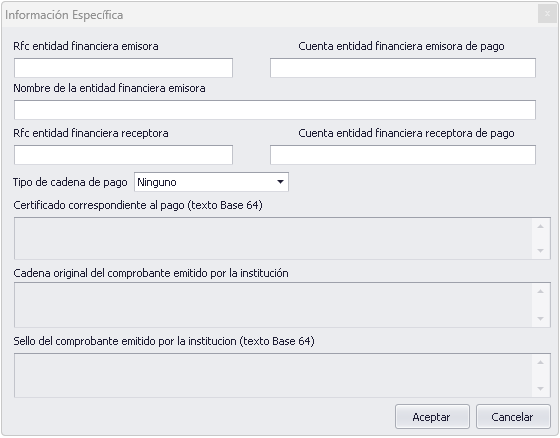
**¿Qué es la información específica?**
Es la información bancaria, se refiere a los datos que identifican las cuentas y medios de pago utilizados por el emisor y el receptor.
En caso de incluir esta información debe ser verídica ya que los datos de bancos están validados por el proveedor de certificación.
- *Rfc entidad financiera emisora (RfcEmisorCtaOrd):* RFC de la entidad emisora de la cuenta origen, es decir, la operadora, el banco, la institución financiera, emisor de monedero electrónico, etc., en caso de ser residente en el extranjero se debe registrar la clave en el RFC genérica XEXX010101000, en caso de que éste no se utilice, la clave en el RFC que se registre debe estar en la lista de claves en el RFC inscritas en el SAT.
- *Cuenta entidad financiera emisora de pago (CtaOrdenante):* Registrar el número de la cuenta con la que se realizó el pago, considerar las reglas de obligatoriedad de acuerdo con la columna Cuenta Ordenante del catálogo c_FormaPago publicado en el Portal del SAT.
- *Nombre de la entidad financiera emisora (NomBancoOrdExt):* Registrar el nombre del banco ordenante, es requerido en caso de ser extranjero, considerar las reglas de obligatoriedad de acuerdo con la columna Nombre del Banco emisor de la cuenta ordenante en caso de extranjero del catálogo c_FormaPago publicado en el Portal del SAT.
- *Rfc entidad financiera receptora (RfcEmisorCtaBen):* Registrar la clave en el RFC de la entidad operadora de la cuenta destino, es decir, la operadora, el banco, la institución financiera, emisor de monedero electrónico, etc.
- *Cuenta entidad financiera receptora de pago (CtaBeneficiario):* Registrar el número de cuenta en donde se recibió el pago.
- *Tipo de cadena de pago (TipoCadPago):* Se puede registrar la clave del tipo de cadena de pago que genera la entidad receptora del pago, en caso de seleccionar SPEI u otro, debe llenar los datos de Certificado, cadena y sello.
- *Certificado correspondiente al pago (CertPago):* Es el certificado que corresponde al pago, como una cadena de texto en formato base 64 y es requerido en caso de que el campo “TipoCadPago” contenga información.
- *Cadena original del comprobante emitido por la institución (CadPago):* Es la cadena original del comprobante de pago generado por la entidad emisora de la cuenta beneficiaria. Es requerido en caso de que el campo TipoCadPago contenga información.
En la cadena original del comprobante de pago generado por la entidad emisora de la cuenta beneficiaria se utiliza el caracter | (Pleca), para este caso, si se registra información
- *Sello del comprobante emitido por la institución (SelloPago):* Es el sello digital que se asocie al pago. La entidad que emite el comprobante de pago, ingresa una cadena original y el sello digital en una sección de dicho comprobante, este sello digital es el que se debe registrar en este campo. Debe ser expresado como una cadena de texto en formato base 64. Es requerido en caso de que el campo TipoCadPago contenga información.
*Img de la información especifica*