# Configuración de lector de huella_HID
Esta guía le permite configurar su lector biométrico de huella digital.
Compatible con: DigitalPersona 4500 (U.are.U. 4500 FingerPrint Reader) y compatibles.
**Para la configuración realice lo siguiente:**
1. Conecte el dispositivo a su pc a través del puerto USB.
2. Instale los controladores, si no cuenta con ellos, puede descargarlos desde este link:
https://induxsoft.net/?idpf=9d7517c987ac42008a3c61cbcad71d9b.
3. Cierre Maxicomercio/Deminus.
4. Actualice IWA.
5. Actualizar o bien crear un repositorio de Maxicomercio/Deminus.
6. Crear archivo: cnnhuella.dat en la ruta: C:\ProgramData\induxsoft\machine\configs
(%ProgramData%\induxsoft\machine\configs)
a. Indique el nombre cualificado de su conexión p/e: miconexion@maxicomercio.r5, miconexion@deminus.r5 , si
no sabe el nombre de su conexión puede apoyarse con el administrador de conexiones.
b. Guarde el archivo y cierre.
7. Acceda al BackOffice de Maxicomercio/Deminus R5 como administrador.
8. Vaya al menú “Herramientas”.
9. Vaya a la opción “Administrador de huellas”.
10. Clic en la herramienta “Agregar huella.
11. Confirme su usuario y contraseña administrador.
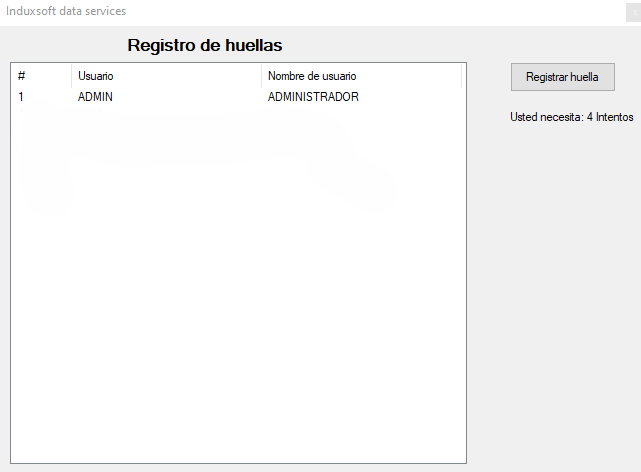
12. En el panel de administración de huellas Ud. ya puede comenzar a registrar las huellas digitales a todos los usuarios
administradores que requiera o bien actualizarlas, para ello realice lo siguiente:
a. En la sección izquierda le aparece la lista de usuarios administradores, de clic sobre el que desea registrar o bien
actualizar huella.
b. En la sección derecha de clic en el botón “Registrar huella” / ” Actualizar huella”.
c. El administrador de huellas induxsoft pide que introduzca la contraseña propietaria del usuario que se está
registrando o actualizando.
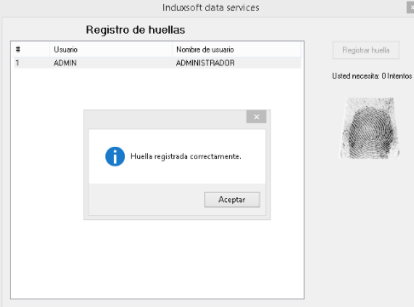
d. Le aparece una ventana de aviso sobre el resultado de la autenticación, de clic en “aceptar”.
e. Coloque el dedo sobre el lector 4 veces en un intervalo de 1 segundo por cada vez.
13. De la misma forma puede registrar y/o actualizar huellas de otros usuarios administradores.
14. Una vez que haya registrado a los usuarios administradores deseado, puede cerrar el administrador de huellas.
 # Acceso con huella digital en Maxicomercio R5/Deminus R5.
Los usuarios de los sistemas R5 puede optar por acceder a través de huella previamente registrada.
1. Acceda al sistema R5(Maxicomercio/Deminus).
a. El acceso o logueo como administrador con huella digital aplica para los módulos sig: Backoffice
(Maxicomercio/Deminus),Punto de venta (Maxicomercio).
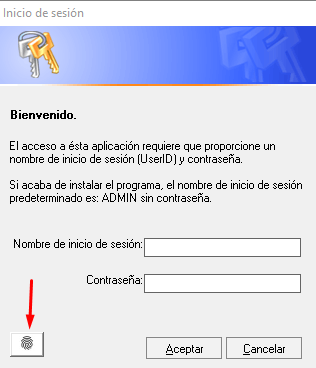
2. De clic en el icono de lector de huella, tiene 5 segundos para introducir su huella digital en el dispositivo, en caso de
haber superado el tiempo estimado, puede intentar de nuevo.
# Acceso con huella digital en Maxicomercio R5/Deminus R5.
Los usuarios de los sistemas R5 puede optar por acceder a través de huella previamente registrada.
1. Acceda al sistema R5(Maxicomercio/Deminus).
a. El acceso o logueo como administrador con huella digital aplica para los módulos sig: Backoffice
(Maxicomercio/Deminus),Punto de venta (Maxicomercio).
2. De clic en el icono de lector de huella, tiene 5 segundos para introducir su huella digital en el dispositivo, en caso de
haber superado el tiempo estimado, puede intentar de nuevo.
 # Autorizar con huella digital en Maxicomercio R5 / Deminus R5.
Los administradores pueden autorizar con huella digital previamente registrada a los usuarios que no tienen ciertos privilegios.
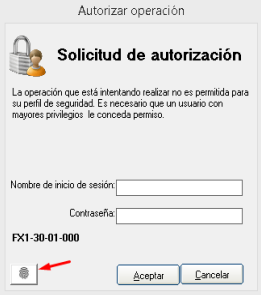
1. En la ventana de autorización, de clic en el icono de lector de huella.
2. Tiene 5 segundos para introducir su huella digital en el dispositivo y con ello autorizar, en caso de haber superado el
tiempo estimado, puede intentar de nuevo.
3. Si todo es correcto, el usuario sin privilegios puede acceder al módulo solicitado.
# Autorizar con huella digital en Maxicomercio R5 / Deminus R5.
Los administradores pueden autorizar con huella digital previamente registrada a los usuarios que no tienen ciertos privilegios.
1. En la ventana de autorización, de clic en el icono de lector de huella.
2. Tiene 5 segundos para introducir su huella digital en el dispositivo y con ello autorizar, en caso de haber superado el
tiempo estimado, puede intentar de nuevo.
3. Si todo es correcto, el usuario sin privilegios puede acceder al módulo solicitado.
**Nota:**
```
La autorización de huella digital no aplica para la terminal de meseros de Deminus R5.
```
**¡Nota Importante!**
`Si tiene más de 1 base de datos R5, los usuarios administradores deben de tener contraseñas diferentes.`