## ¿Cómo agrego/actualizo un cliente en mi sistema?
# Agregar cliente
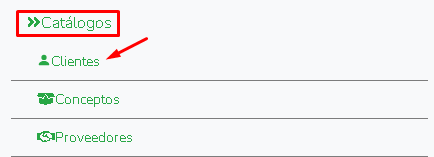
- Para agregar a mi cliente en mi sistema, ingresamos al catálogo de Clientes.
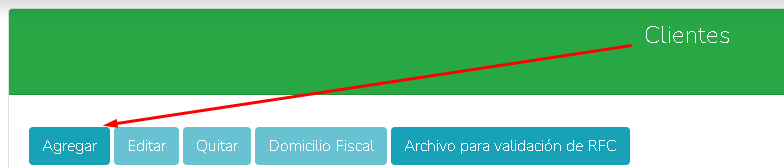
 - Haga clic en el botón Agregar.
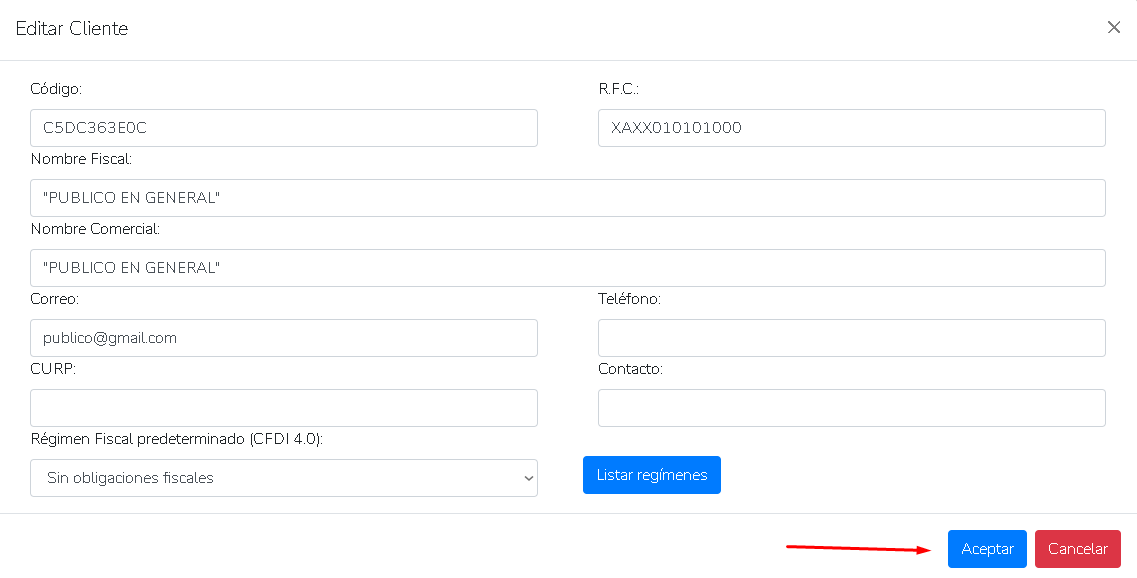
 - Llene el formulario, cuidando de no dejar espacios de más en Nombre y en el RFC
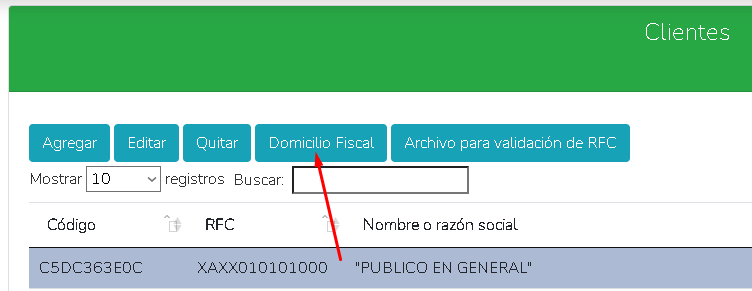
 - Búsque y seleccione a su cliente, y haga clic en el botón Domicilio Fiscal, para agregar la dirección de su cliente,
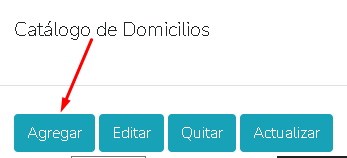
 - Haga clic en el botón Agregar, ingrese los datos del domicilio.
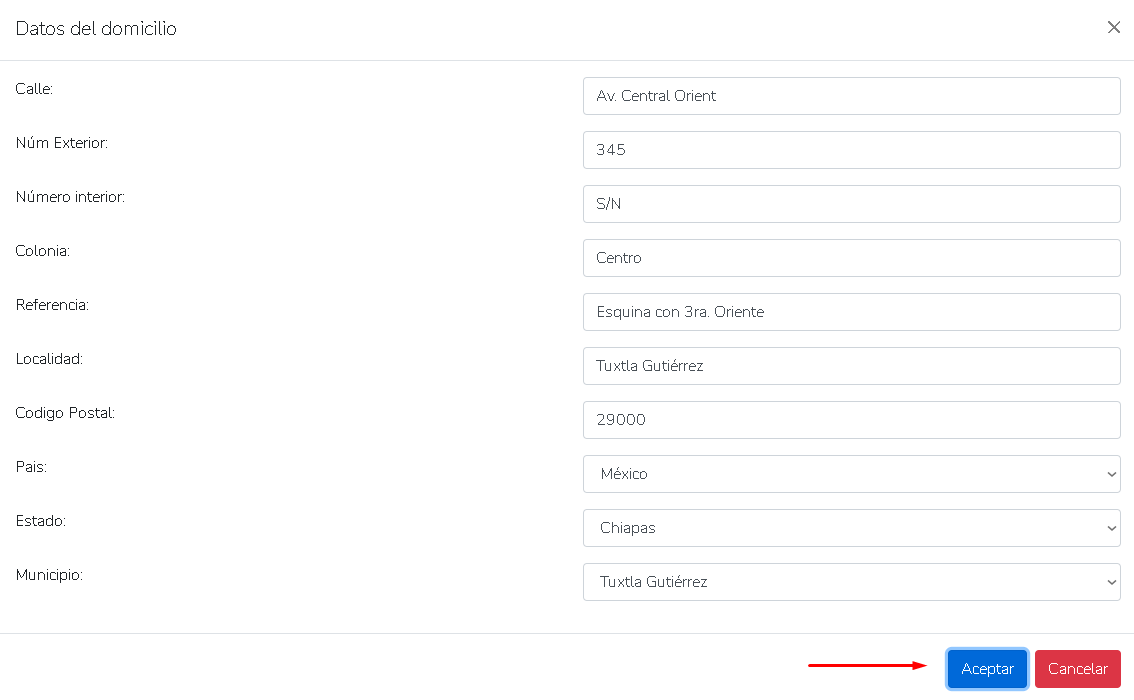 - Para finalizar haga clic en el botón Aceptar.
# Actualizar datos de cliente
- Para editar a mi cliente en mi sistema, ingresamos al Catálogo de Clientes.
- Para finalizar haga clic en el botón Aceptar.
# Actualizar datos de cliente
- Para editar a mi cliente en mi sistema, ingresamos al Catálogo de Clientes.
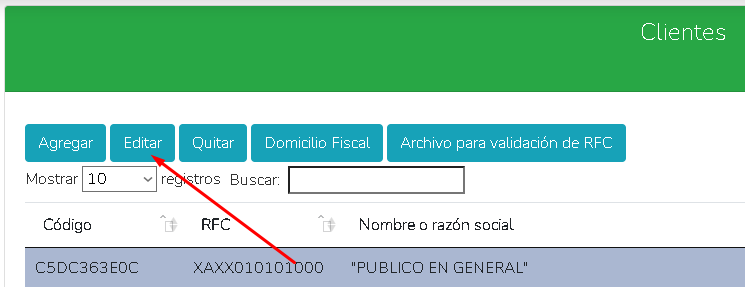
- Ubicamos al cliente, seleccionamos con un clic y damos clic en el botón Editar.
 - Valide los datos del formulario, cuidando de no dejar espacios de más en Nombre y en el RFC
- De igual manera para el domicilio del cliente.
- Para finalizar haga clic en el botón Aceptar.