# ¿Cómo realizar una factura en Factudesk web?
*Importante:* Una factura electrónica es un comprobante fiscal digital que se genera a través de Internet (CFDI).
1. Inicie sesión en el portal de Factudesk.
2. A continuación, deberá seleccionar al emisor.
3. Existen 2 opciones para acceder a la creación de una factura:
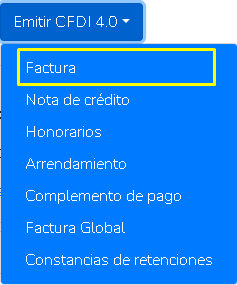
- **Opción 1:**
- Clic en el botón emitir CFDI 4.0
- Clic en la opción Factura.
 - **Opción 2:**
- Clic en la opción Emitir 4.0
- Clic en la opción Factura.
- **Opción 2:**
- Clic en la opción Emitir 4.0
- Clic en la opción Factura.
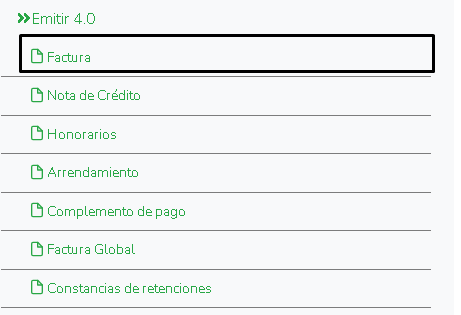 *Nota:* Puede seleecionar del menú el tipo de documento a emitir (Factura, Nota de Crédito, Honorarios, Pagos etc.).
4. Agregue datos del receptor.
- Haga clic en el ícono de lupa, e identifique, seleccione y agregue al receptor *(requerido)*.
- Seleccione el uso del CFDI *(requerido)*.
- Seleccione el régimen fiscal del emisor, este debe ser igual al que aparece en su cédula fiscal *(requerido)*.
- Seleccione el domicilio fiscal *(requerido)*.
*Nota:* Puede seleecionar del menú el tipo de documento a emitir (Factura, Nota de Crédito, Honorarios, Pagos etc.).
4. Agregue datos del receptor.
- Haga clic en el ícono de lupa, e identifique, seleccione y agregue al receptor *(requerido)*.
- Seleccione el uso del CFDI *(requerido)*.
- Seleccione el régimen fiscal del emisor, este debe ser igual al que aparece en su cédula fiscal *(requerido)*.
- Seleccione el domicilio fiscal *(requerido)*.
 *Nota:* Si requiere realizar algunos cambio como la serie, fecha de emisión, domicilio de expedición, Régimen fiscal emisor de clic en la pestaña *"Documento"*.
 5. Agregue él o los conceptos a facturar, haga clic en el botón *"Agregar"* y seleccione el ícono lupa para identificar, seleccionar y agregar cada concepto a facturar.
**"Repetir cada paso por cada concepto que desee agregar"**
* Verifique que el precio y la cantidad sean correctos y haga clic en aceptar.
5. Agregue él o los conceptos a facturar, haga clic en el botón *"Agregar"* y seleccione el ícono lupa para identificar, seleccionar y agregar cada concepto a facturar.
**"Repetir cada paso por cada concepto que desee agregar"**
* Verifique que el precio y la cantidad sean correctos y haga clic en aceptar.
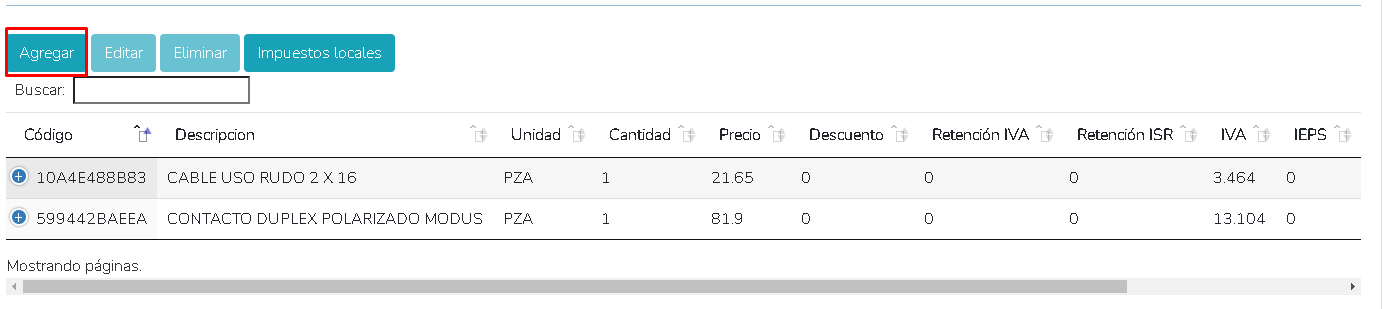 **Nota: Puede ver una vista previa de su CFDI antes de timbrar dando clic en el boton de "Vista Previa".**
 6. Haga clic en el botón "Timbrar y nuevo" o "Timbrar y cerrar".
- Verifique que sus datos sean correctos (método de pago, condiciones de pago, forma de pago y correo).
- Haga clic en el botón de aceptar.
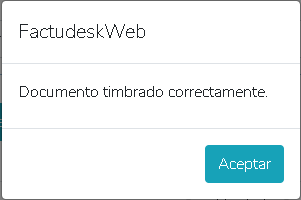
Si los datos enviado a timbrar son correctos obtendra una ventana como esta:
6. Haga clic en el botón "Timbrar y nuevo" o "Timbrar y cerrar".
- Verifique que sus datos sean correctos (método de pago, condiciones de pago, forma de pago y correo).
- Haga clic en el botón de aceptar.
Si los datos enviado a timbrar son correctos obtendra una ventana como esta:
 **Nota:** Sólo puede timbrar en divisa MXN.