# Cómo subir plantilla en Factudesk web.
Si lo que desea es subir a Factudesk WEB una plantilla con formato .xsfo para la representación impresa(.pdf), sigas las indicaciones de esta guía.
- [Inicie sesión en el portal de Factudesk.](https://app.factudesk.net/)
- Ingrese al emisor.
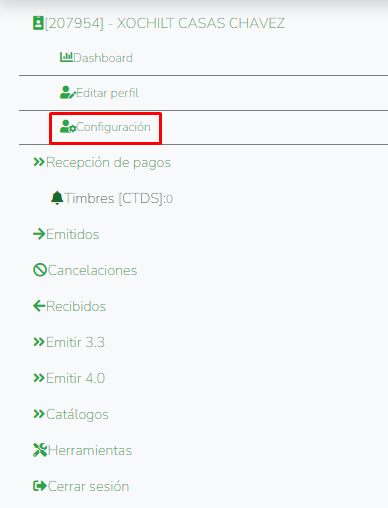
- Diríjase a configuración (ubicado en el menú izquierdo de la pantalla).
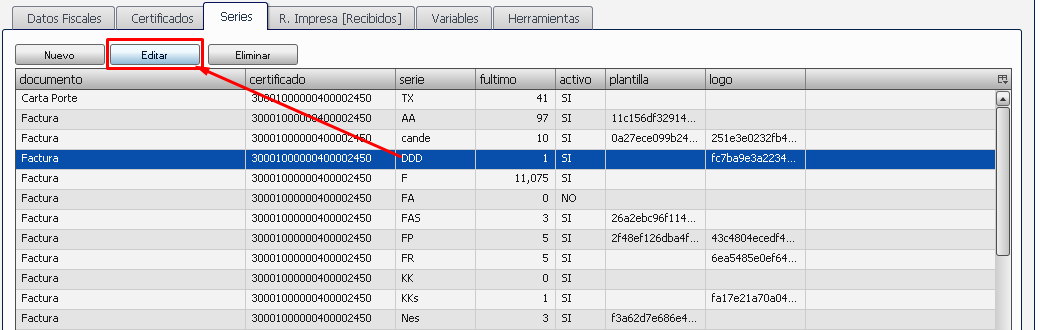
 - Seleccione la pestaña series.
*Cada serie puede emitir un tipo de CCFDI(Ingreso-Egreso-Pagos etc) por lo tanto es posible subir una plantilla para cada serie.*
- Seleccione la pestaña series.
*Cada serie puede emitir un tipo de CCFDI(Ingreso-Egreso-Pagos etc) por lo tanto es posible subir una plantilla para cada serie.*
 - Seleccione la serie a la que desea agregar la plantilla y haga clic en el botón editar.
*Es importante que la serie seleccionada sea de acuerdo al tipo de CFDI que está emitiendo, por ejemplo si usa una serie que emite pagos debe subir una plantilla para pagos, una serie para recibos de arrendamiento debe subir una plantilla para arrendamiento y así sucesivamente.*
- Seleccione la serie a la que desea agregar la plantilla y haga clic en el botón editar.
*Es importante que la serie seleccionada sea de acuerdo al tipo de CFDI que está emitiendo, por ejemplo si usa una serie que emite pagos debe subir una plantilla para pagos, una serie para recibos de arrendamiento debe subir una plantilla para arrendamiento y así sucesivamente.*
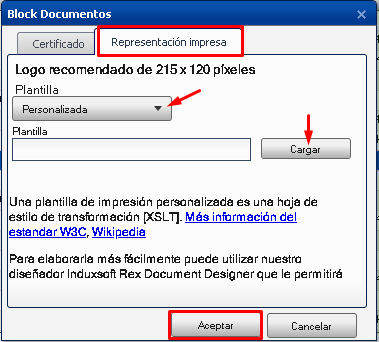
 - En la ventana block documentos, seleccione la pestaña *"Representación impresa"*.
- En el selector de plantilla seleccione la opción *“Personalizada*.”
- Haga clic en el botón *"Cargar"*, identifique la plantilla, seleccione y agregue.
- Haga clic en el botón "Aceptar".
- En la ventana block documentos, seleccione la pestaña *"Representación impresa"*.
- En el selector de plantilla seleccione la opción *“Personalizada*.”
- Haga clic en el botón *"Cargar"*, identifique la plantilla, seleccione y agregue.
- Haga clic en el botón "Aceptar".
 *Listo, cada vez que descargue un CFDI con esta serie se regenerará la representación impresa con la nueva plantilla*
[Busque una plantilla y descárguela con las indicaciones de esta guía.](https://docs.induxsoft.net/es/faq/v10/factudesk/win/Como-descargar-plantillas-de-facturacion-electronica-y-como-agregarla-a-mi-sistema-de-escritorio.md)
*Listo, cada vez que descargue un CFDI con esta serie se regenerará la representación impresa con la nueva plantilla*
[Busque una plantilla y descárguela con las indicaciones de esta guía.](https://docs.induxsoft.net/es/faq/v10/factudesk/win/Como-descargar-plantillas-de-facturacion-electronica-y-como-agregarla-a-mi-sistema-de-escritorio.md)