# ¿Cómo elaborar un complemento de pago?
Siga los pasos de la siguiente guía:
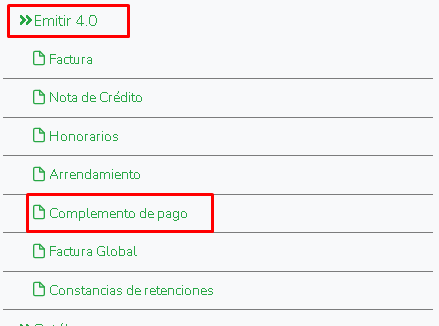
1. De clic en **emitir 4.0**.
2. De clic en la opción **“Complemento de pago”**.
 3. En el módulo complemento de pago realice lo siguiente:
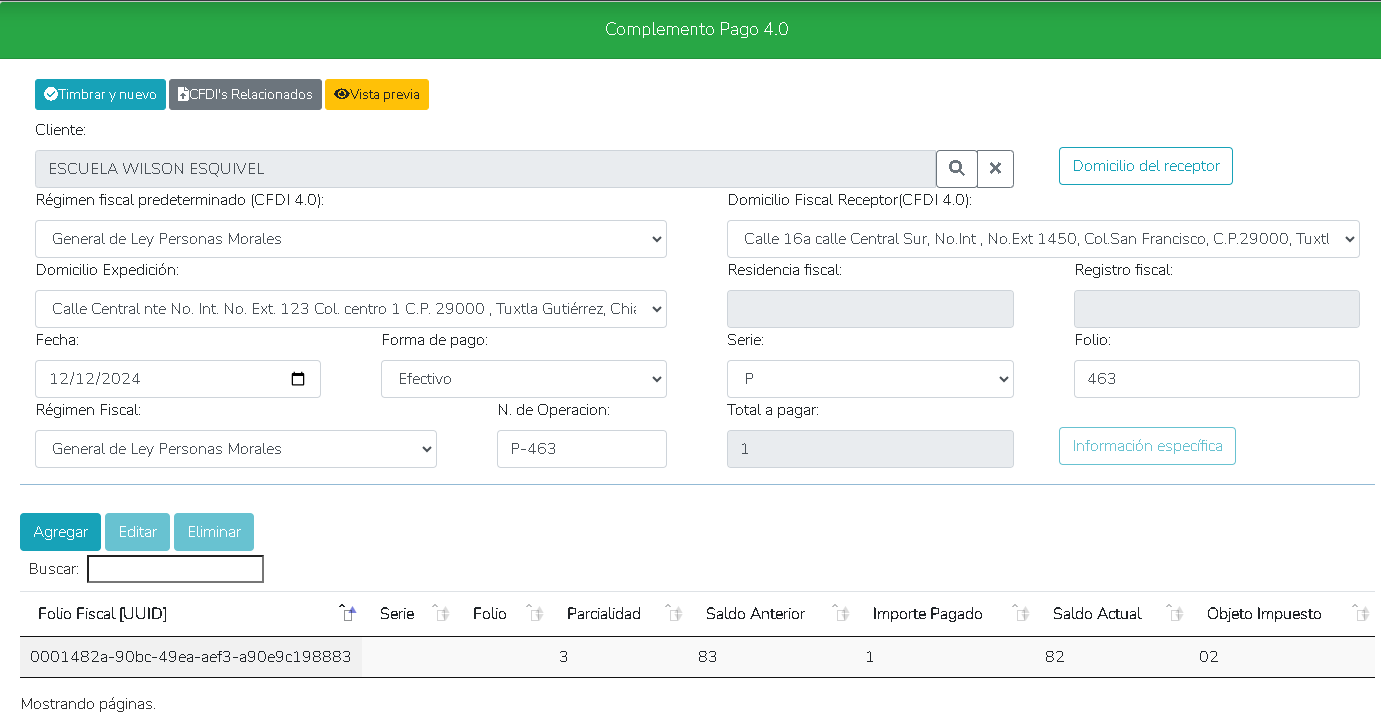
- **Cliente:** Busque y seleccione al receptor del complemento de pago(cliente).
- **Régimen fiscal predeterminado (CFDI 4.0):** Corrobore el régimen fiscal del receptor.
- **Domicilio Fiscal Receptor (CFDI 4.0):** Corrobore el domicilio fiscal del receptor.
- **Domicilio Expedición:** Corrobore el domicilio fiscal de expedición(emisor).
- **Residencia fiscal:** Residencia fiscal receptor (solo extranjeros).
- **Registro fiscal:** Registro fiscal receptor (solo extranjeros).
- **Fecha:** Introduzca la fecha en que recibió el pago.
- **Forma de pago:** Indique la forma que recibió el pago.
- **Serie:** Serie del complemento(Automático) o bien seleccione una serie de la lista previamente configurada.
- **Folio:** Folio del complemento(Automático); aunque puede modificarse, se sugiere permitir que el sistema sea quien administre los folios.
- **Régimen Fiscal:** Corrobore el régimen fiscal Emisor.
- **N. de Operación:** Indique el número de operación bancaria o id de transacción.
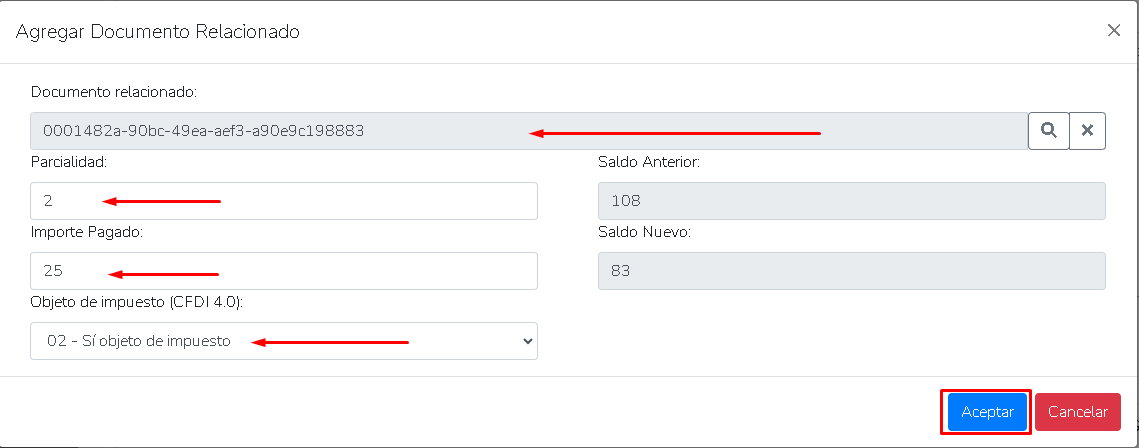
- De clic en el botón **“Agregar”** y posteriormente busque, seleccione la factura PPD indicando parcialidad, Importe pagado y si es o no objeto de impuestos.
3. En el módulo complemento de pago realice lo siguiente:
- **Cliente:** Busque y seleccione al receptor del complemento de pago(cliente).
- **Régimen fiscal predeterminado (CFDI 4.0):** Corrobore el régimen fiscal del receptor.
- **Domicilio Fiscal Receptor (CFDI 4.0):** Corrobore el domicilio fiscal del receptor.
- **Domicilio Expedición:** Corrobore el domicilio fiscal de expedición(emisor).
- **Residencia fiscal:** Residencia fiscal receptor (solo extranjeros).
- **Registro fiscal:** Registro fiscal receptor (solo extranjeros).
- **Fecha:** Introduzca la fecha en que recibió el pago.
- **Forma de pago:** Indique la forma que recibió el pago.
- **Serie:** Serie del complemento(Automático) o bien seleccione una serie de la lista previamente configurada.
- **Folio:** Folio del complemento(Automático); aunque puede modificarse, se sugiere permitir que el sistema sea quien administre los folios.
- **Régimen Fiscal:** Corrobore el régimen fiscal Emisor.
- **N. de Operación:** Indique el número de operación bancaria o id de transacción.
- De clic en el botón **“Agregar”** y posteriormente busque, seleccione la factura PPD indicando parcialidad, Importe pagado y si es o no objeto de impuestos.
 - Si desea relacionar uuid’s, de clic en el botón **“CFDI’s Relacionados”**.
4. Para timbrar el complemento de clic en el botón “**Timbrar y nuevo**.”
- Si desea relacionar uuid’s, de clic en el botón **“CFDI’s Relacionados”**.
4. Para timbrar el complemento de clic en el botón “**Timbrar y nuevo**.”
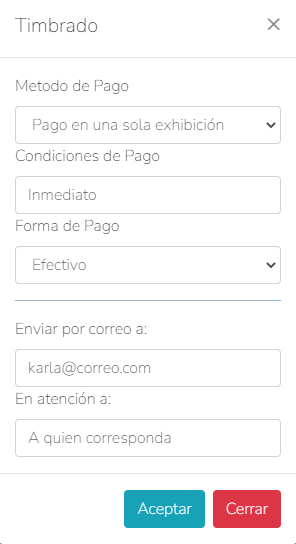
 5. Introduzca un correo a donde se enviará el complemento de pago(no requerido) y de clic en **“Aceptar”**.
6. Espere el proceso de timbrado.
5. Introduzca un correo a donde se enviará el complemento de pago(no requerido) y de clic en **“Aceptar”**.
6. Espere el proceso de timbrado.
 **Nota:** Sólo puede timbrar en divisa MXN.