# Guía CFDI con complemento de Notarios Públicos.
<p>Con los siguientes pasos podrá elaborar y timbrar un CFDi con complemento de notario público.</p>
<p><font color="green"><b>Nota: </b>Se recomienda ver las preguntas frecuentes para personas morales en: <a href="https://www.sat.gob.mx/consulta/33510/genera-facturas-electronicas-con-el-complemento-de-notarios">aquí</a>.</font></p>

### Pasos
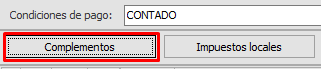
- Haga clic en el el botón <b>Complementos</b>.<br>
<img src="https://docs.induxsoft.net/es/faq/img/comp-notario-001.png"/><br><br>
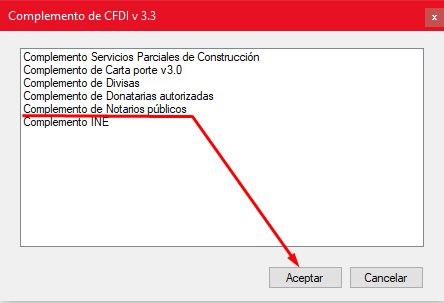
- Haga clic en la opción <b>Complemento de Notarios públicos</b>.<br>
<img src="https://docs.induxsoft.net/es/faq/img/comp-notario-002.png"/><br><br>
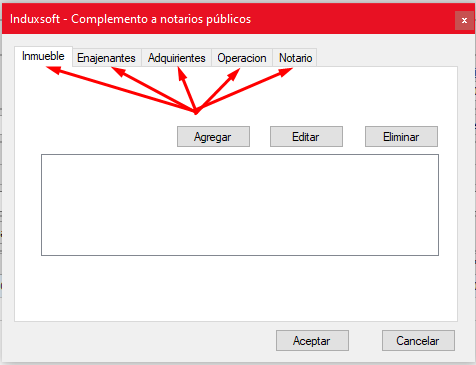
- Verá las pestañas que componen el complemento para su elaboración. Deberá agregar la información pertinente en cada formulario.<br>
<img src="https://docs.induxsoft.net/es/faq/img/comp-notario-003.png"/><br><br>
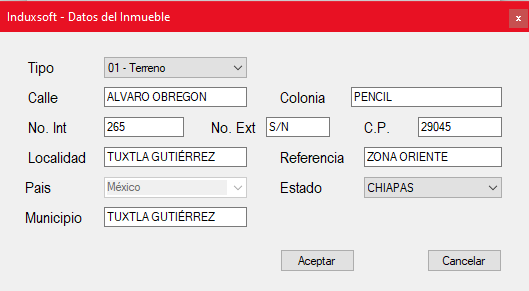
- <b>Inmueble</b>.<br>
<img src="https://docs.induxsoft.net/es/faq/img/comp-notario-004.png"/><br><br>
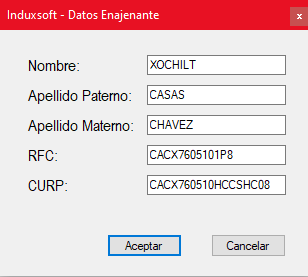
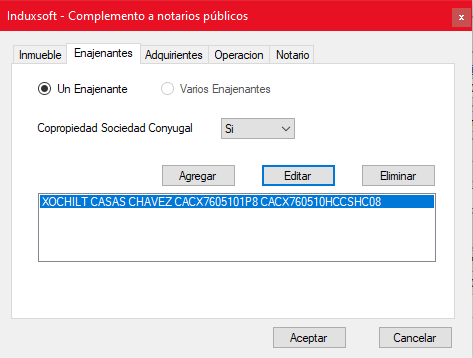
- <b>Enajenante</b>.<br>
<img src="https://docs.induxsoft.net/es/faq/img/comp-notario-005.png"/>
<img src="https://docs.induxsoft.net/es/faq/img/comp-notario-006.png"/><br><br>
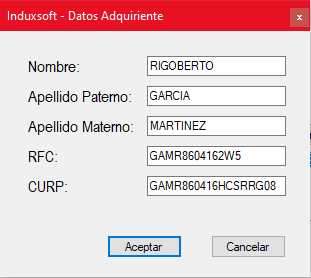
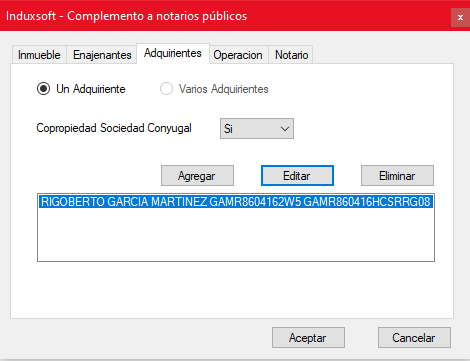
- <b>Adquiriente</b>.<br>
<img src="https://docs.induxsoft.net/es/faq/img/comp-notario-007.png"/><br><br>
<img src="https://docs.induxsoft.net/es/faq/img/comp-notario-008.png"/>
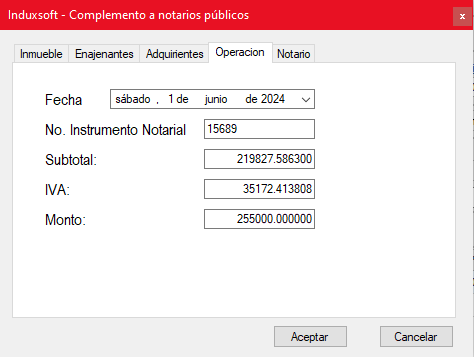
- <b>Operación</b>.<br>
<img src="https://docs.induxsoft.net/es/faq/img/comp-notario-009.png"/><br><br>
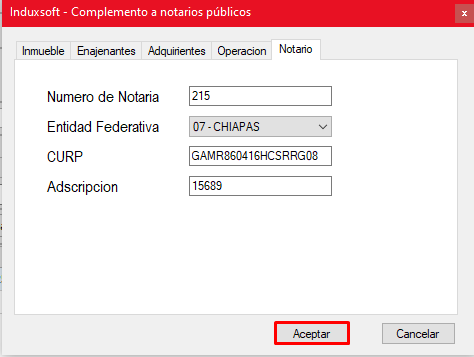
- <b>Notario</b>.<br>
<img src="https://docs.induxsoft.net/es/faq/img/comp-notario-010.png"/><br><br>
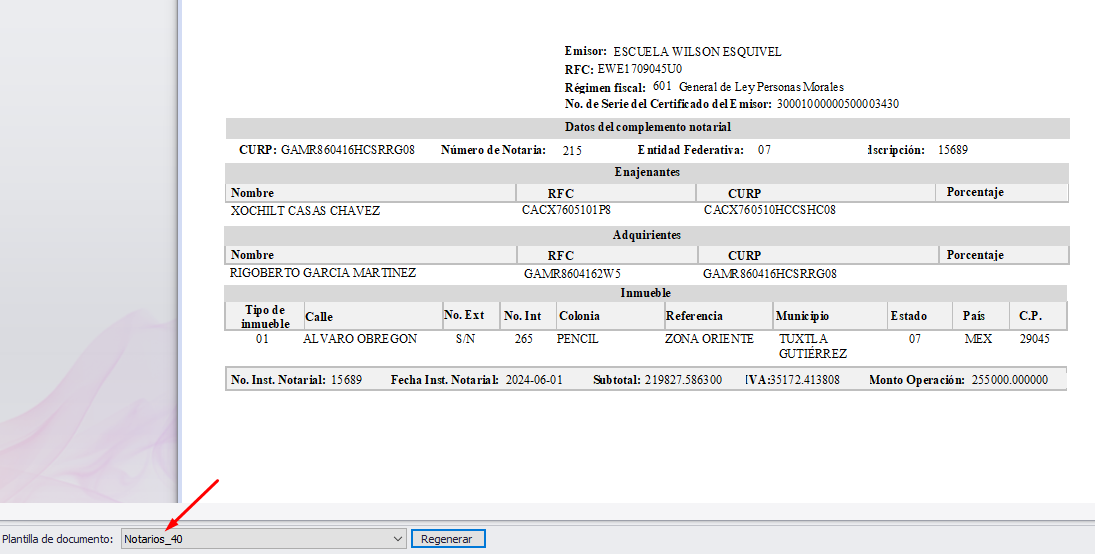
- <b>Plantilla</b>.<br>
<img src="https://docs.induxsoft.net/es/faq/img/comp-notario-011.png"/><br><br>