# Guía, elaboración de Complemento Carta Porte 3.1 para CFDI 4.0
La siguiente es una guía de apoyo a elaboración y timbrado del Complemento de Carta Porte 3.1
Dé clic aqui para leer las consideraciones a tomar en cuenta antes de realizar un complemento de carta porte.
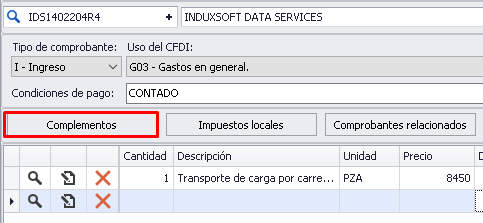
Una vez hecha su Factura, vamos a ingresar al apartado de complementos.
- 
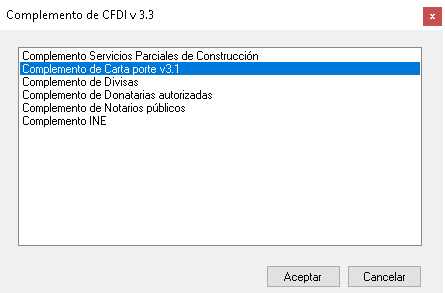
Seleccione Complemento de Carta Porte 3.1 y haga clic en Aceptar.
- 
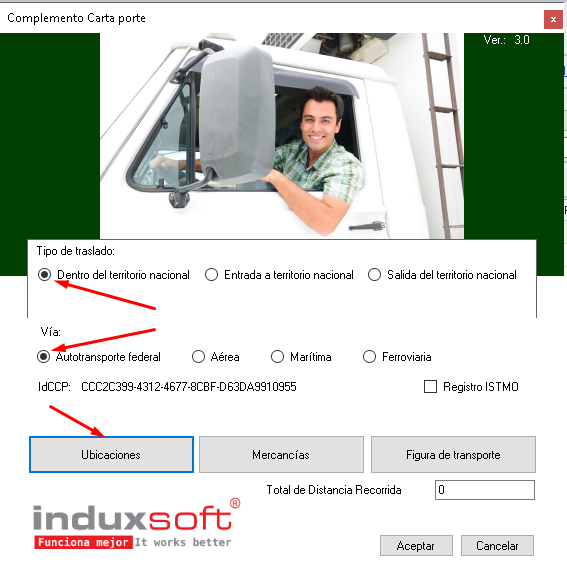
Seleccione El Tipo de traslado y la Vía. Seguido haga clic en Ubicaciones
- 
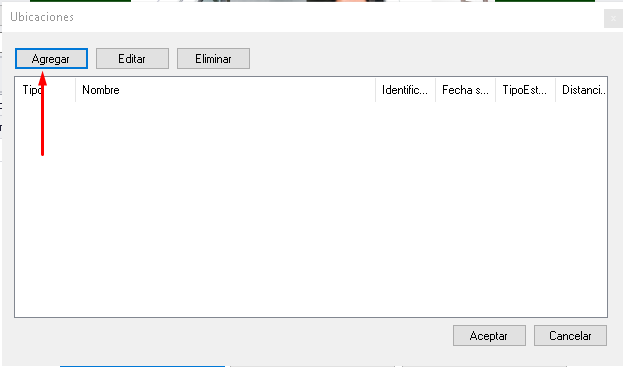
Haga clic en Agregar.
- 
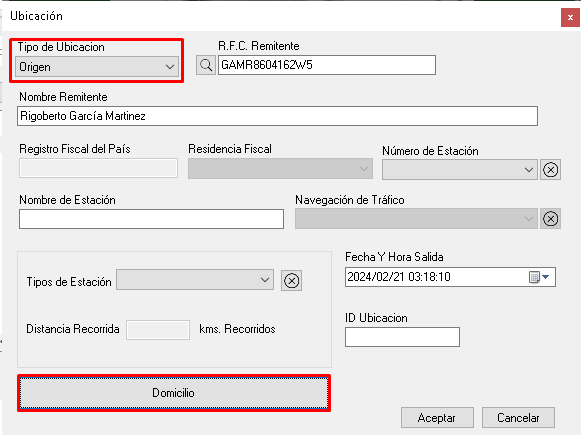
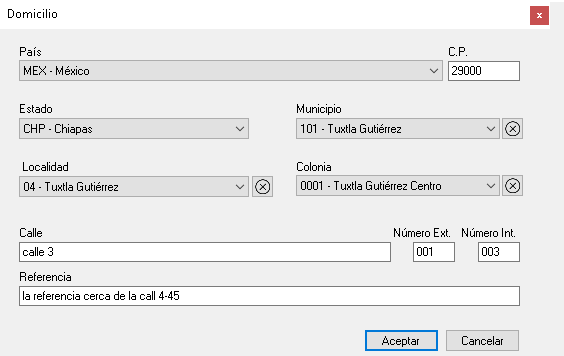
Seleccione el Tipo de Ubicación y llene el formulario con los campos mínimos requeridos. No olvide también colocar el Domicilio
En el domicilio: la localidad, Municipio y estado deben coincidir con el codigo postal, para ello debe revisar el catálogo del SAT de CFDi40 en el apartado
codigo postal; es una validación del complemento de carta porte.
*Nota: Si experimenta la experienca que en localidad no muestra datos, seleccione nuevamente el estado y despues localidad.*
-  -
- 
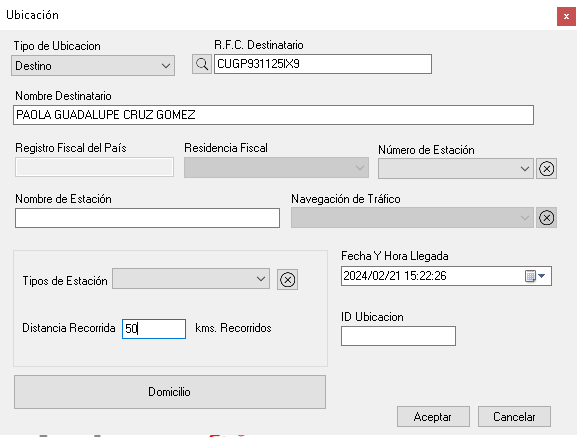
Haga el mismo procedimiento para con el o los destinos. Sólo en los destinos deberá colocar la Distancia Recorrida
- 
Al concluir de agregar los destinos, vamos a Mercancías
- 
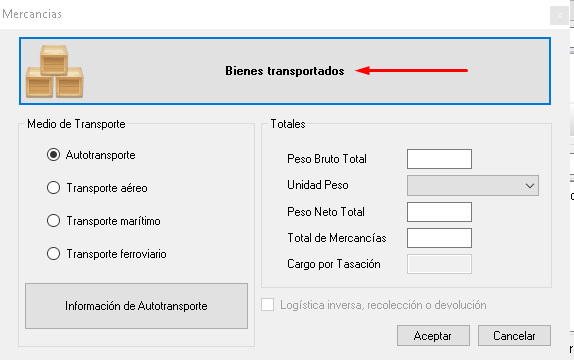
Haga clic en Bienes transportados.
- 
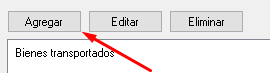
Haga clic en Agregar
- 
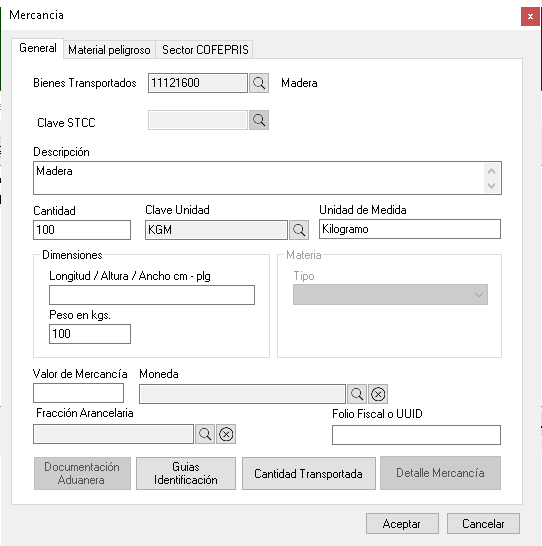
Haga clic en la lupita en Bienes transportados para poder buscar su mercancía y llene el formulario con los campos mínimos necesarios.
- 
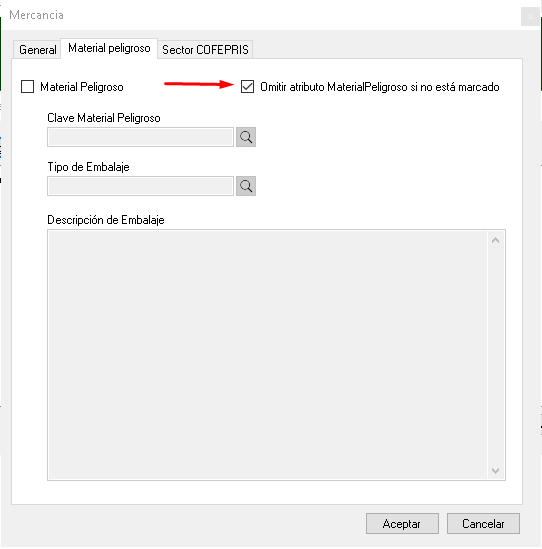
Si su Mercancía es considerado en el catálogo del SAT como Material no peligroso (0), marque en la pestaña Material peligroso la casilla de Omitir atributo MaterialPeligroso si no está marcado.
Si su mercancía se encuentra marcada en el catálogo del SAT como (0,1), No marque ninguna casilla.
Si su mercancía se encuentra marcada en el catálogo del SAT como (1), marque la casilla de Material peligros y rellene la información.
- 
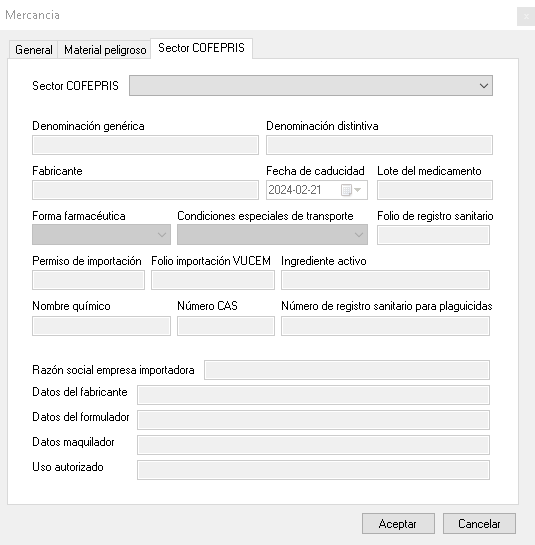
Llene los campos de la pestaña Sector COFEPRIS, sólo si es requerido.
- 
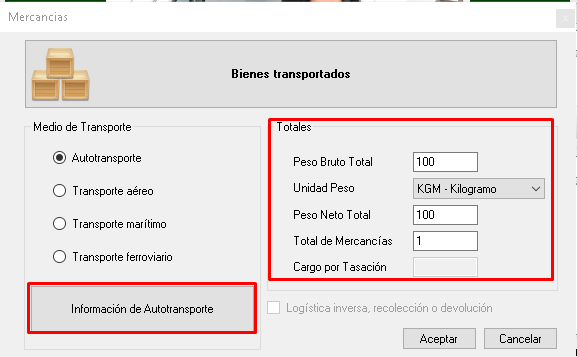
Al concluir de agregar todos los bienes a transportar, valide que los totales sean correctos. Seguido haga clic en Información de Autotransporte
- 
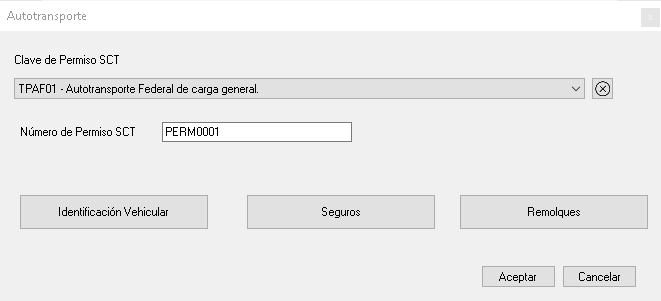
Seleccione la Clave de Permiso SCT, y coloque el Número de permiso correspondiente.
- 
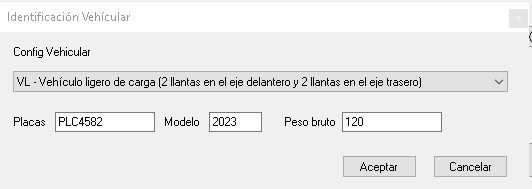
Seleccione la Configuración Vehicular, y coloque plca, modelo y preso bruto correspondiente.
- 
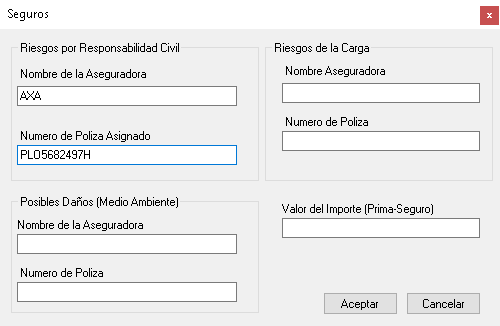
Llene los campos de Nombre de aseguradora y Número de Póliza, Si su mercancía a transportar es considerado material peligroso, debe incluir los campos de Posibles Daños (Medio Ambiente).
- 
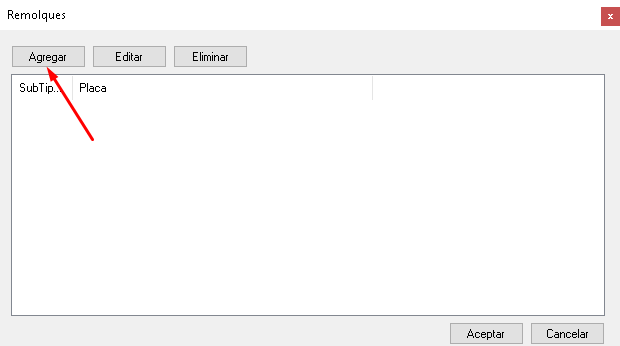
Agrege la información de Remolque/s, en caso plique.
- 
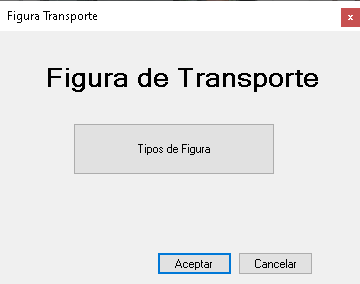
Al concluir, haga clic en aceptar y posteriormente a Figura de transporte.
- 
- 
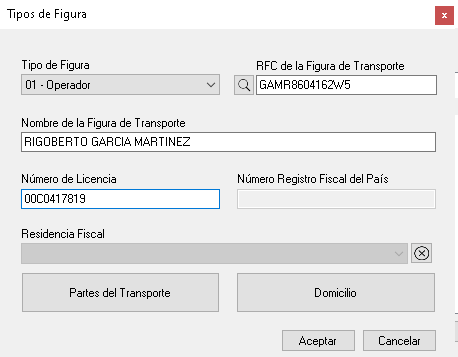
Llene los campos de la Figura, si el propietario es el mismo Operador, no es necesario agregar como propietario. El Operador deberá tener su registro ante el SAT, ya que se valida el RFC, nombre y Domicilio.
- 
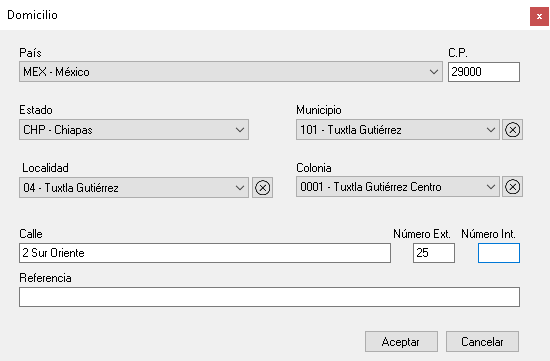
Llene el domicilio de la Figura, de acuerdo a lo registrado ante el SAT.
- 
Al concluir, proceda a timmbrar su documento.
- 
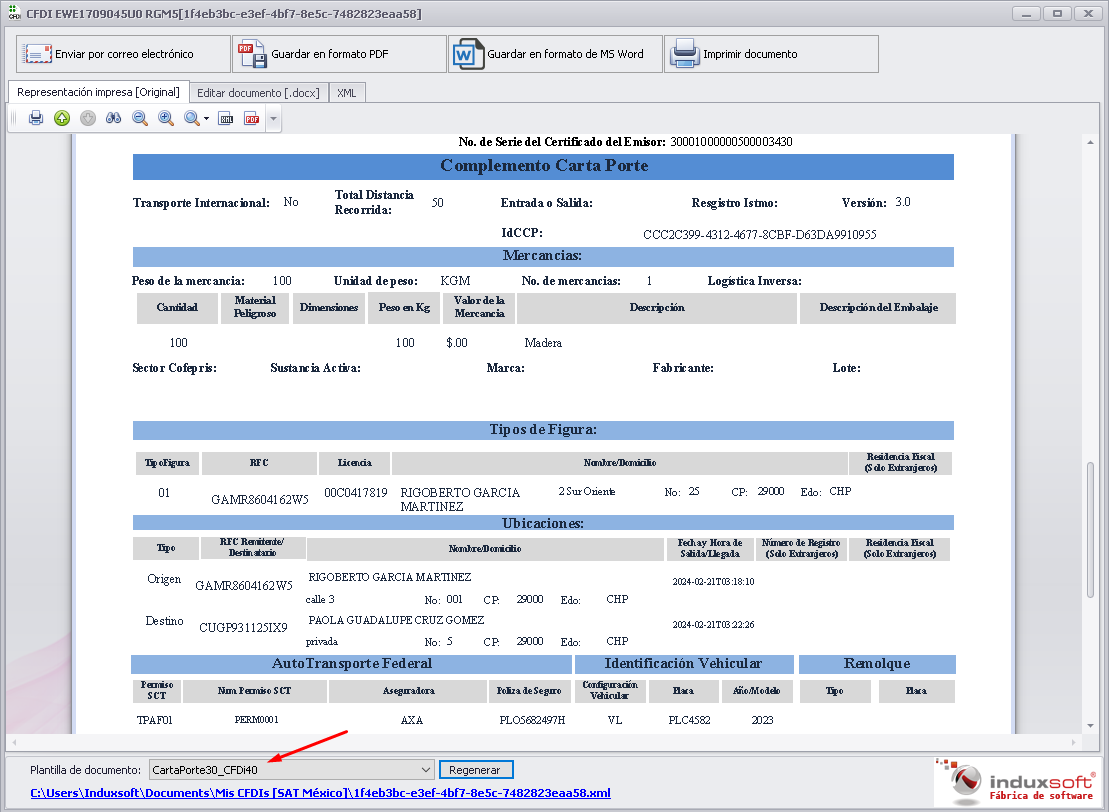
Podrá ver su Emisión lista, para visualizar correctamente en la version 3.1 del complemento, use la plantilla Plantilla_CC_31_CFDI.
- 
Nota:
Si realiza un CFDI tipo "I" en el concepto del comprobante se debe registrar alguna de las siguientes claves de servicio:
78101500, 78101501, 78101502, 78101503, 78101600, 78101601, 78101602, 78101603, 78101604, 78101700, 78101701, 78101702, 78101703, 78101704, 78101705,
78101706, 78101800, 78101801, 78101802, 78101803, 78101804, 78101806, 78101807, 78101900, 78101901, 78101902, 78101903, 78101904, 78101905, 78102200,
78102201, 78102203, 78102204, 78102205, 78121603, 78141500, 78141501, 84121806, 92121800, 92121801 o 92121802. Estas claves estan sujetas a cambios, puede
corroborar en el sitio del sat.
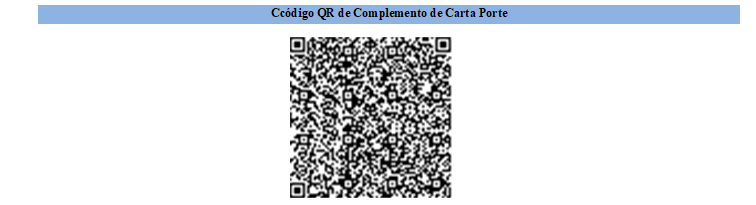
## ¿Que valores debe contener el código QR?
Las representaciones impresas que contenga el complemento Carta Porte en el
comprobante fiscal digital por Internet debe incluir un QR conforme a lo descrito en el
estándar ISO/IEC18004, con base en los siguientes lineamientos.
**Debe contener los siguientes datos como se muestra a continuación:**
1. La URL de acceso al servicio que pueda mostrar los datos de la versión
publicada del comprobante.
2. Identificador del complemento Carta Porte (IdCCP).
3. Fecha y hora Salida Llegada (FechaHoraSalidaLlegada) del nodo Ubicación
cuando el atributo TipoUbicacion sea igual a Origen, siendo el primer registro
del nodo ubicación.
4. Fecha y hora de certificación del CFDI.
Donde se manejarán 74 caracteres conformados de la siguiente manera:
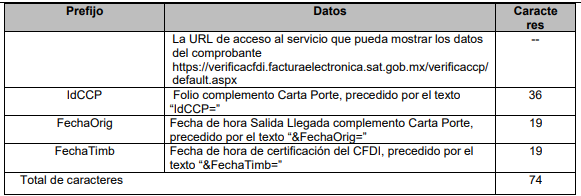 De esta manera se generan los datos válidos para realizar una consulta de un CFDI por
medio de su expresión impresa.
**Ejemplo:**
```
https://verificacfdi.facturaelectronica.sat.gob.mx/verificaccp/default.aspx?
IdCCP=CCC89133-08DA-45D6-AEBF-06D46D69AB93&
FechaOrig=2025-02-21T17:30:00&
FechaTimb=2025-02-25T12:16:18
```
De esta manera se generan los datos válidos para realizar una consulta de un CFDI por
medio de su expresión impresa.
**Ejemplo:**
```
https://verificacfdi.facturaelectronica.sat.gob.mx/verificaccp/default.aspx?
IdCCP=CCC89133-08DA-45D6-AEBF-06D46D69AB93&
FechaOrig=2025-02-21T17:30:00&
FechaTimb=2025-02-25T12:16:18
```