# Guardar borrador de CFDI en Factudesk V10
- Ingrese a Factudesk V10
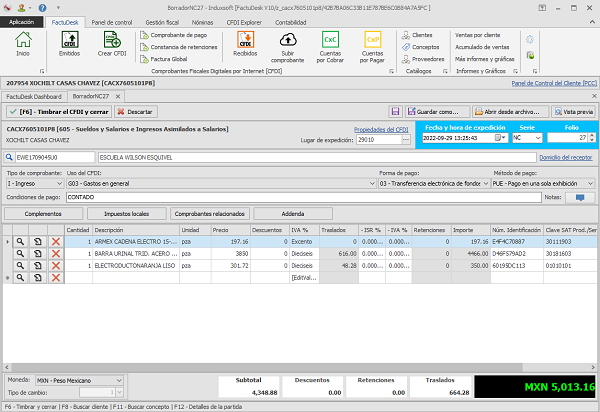
- Realice el CFDI con normalidad
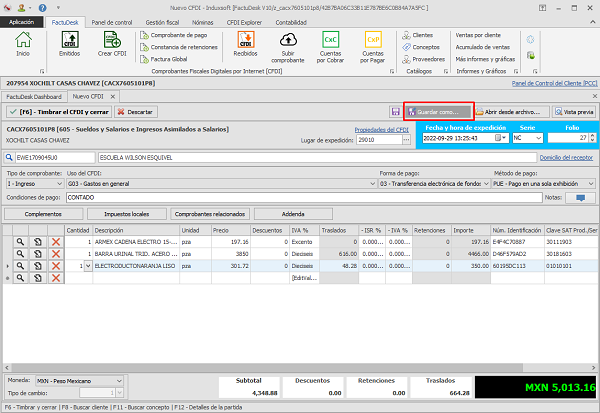
- Diríjase a la esquina superior derecha y de clic en "Guardar como".
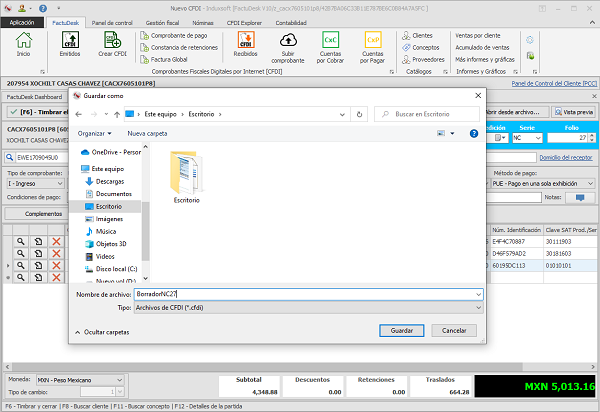
 - A continuación indique el nombre con el que desea guardar el archivo.
 De esta manera ya tiene guardado el borrador en su equipo, para poder usar el archivo siga las indicaciones siguientes:
- Ingrese a Crear CFDI y cierre la ventana del asistente
De esta manera ya tiene guardado el borrador en su equipo, para poder usar el archivo siga las indicaciones siguientes:
- Ingrese a Crear CFDI y cierre la ventana del asistente
 - De clic en "abrir archivo"
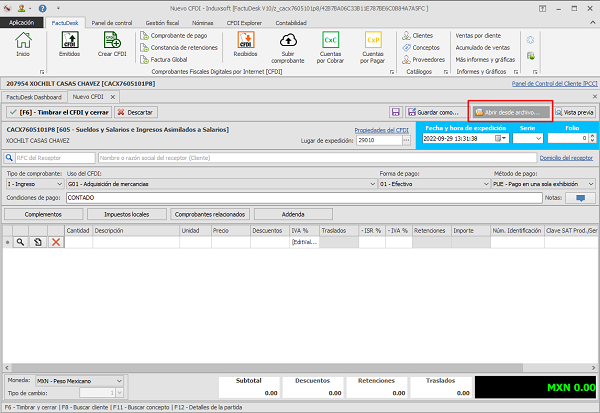 - Seleccione el archivo que guardo previamente y de clic en Abrir.
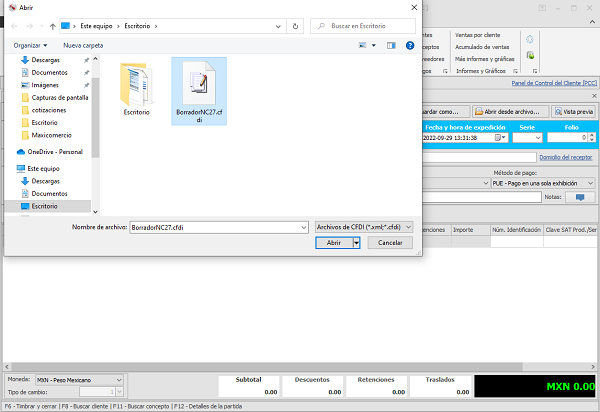 - Para finalizar se cargarán los datos y podrá realizar su timbrado.