# Instalación y configuración de la aplicación Mkplink.
Pasos para instalar y configurar la app MKPLink.
### Instalación:
1. Acceda a su espacio de trabajo(Workspaces).
2. Conecte su espacio de trabajo (Workspaces) a su base de datos. [Ver como conectar espacio de trabajo (Workspaces) a base de datos en la nube.](https://docs.induxsoft.net/es/faq/portal/conectar-bd-nube-ws.md)
3. Dé clic en el botón Instalar aplicaciones.
4. Busque y de clic en la aplicación Marketplace Link.

Dé clic sobre la "flecha abajo" que indica descarga.
5. Espere el proceso de instalación; una vez que finalice puede ver el icono de la aplicación.
### Configuración:
1. Acceda a su espacio de trabajo(Workspaces).
2. Ingrese a la aplicación MkpLink.
3. Clic en el botón configuración.
4. En la ventana que aparece ingrese: ID y clave API de su tienda ecommerce de Plazamundial.[Ir a plazamundial.](https://plazamundial.net/)
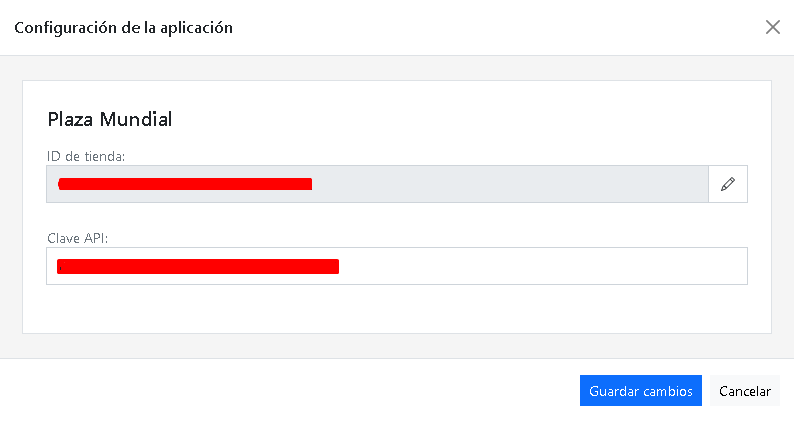
5. Clic en el botón Guardar cambios.