# Cuenta Maestra 2.0: manual del distribuidor
**Portal del distribuidor de Induxsoft** · México · versión 2.0
---
## Qué es
La Cuenta Maestra es la herramienta con la que un distribuidor de Induxsoft atiende a sus clientes. Desde ella:
- **Vende timbres** a las cuentas de timbrado de sus clientes.
- **Genera y renueva licencias** con los puntos de su cuenta.
- **Compra** timbres y puntos a Induxsoft.
- **Consulta su negocio**: clientes, consumo, licencias activas, facturación y comisiones.
Se usa dentro del portal de Induxsoft, en **portal.induxsoft.net**, desde el menú **Cuenta maestra**. Funciona igual en la computadora y en el celular.
### Términos que vas a ver
| Término | Qué es |
|---|---|
| **NIC** | Número que identifica a cada cliente (empresa) en Induxsoft. Tu cuenta maestra también tiene el suyo. |
| **CTD** | Tus timbres de distribuidor: el saldo de timbres de tu cuenta maestra, del que vendes a tus clientes. |
| **CTI** | Cuenta de timbrado de un cliente: la que usa su sistema para timbrar facturas. Un cliente puede tener varias. |
| **Puntos** | Saldo de tu cuenta maestra para generar y renovar licencias. |
| **Subdistribuidor** | Un distribuidor con cuenta maestra propia, colgada de la tuya. Solo lo tienen las cuentas **multinivel**. |
| **CPD / DR** | Consumo promedio diario de timbres y días restantes: para cuántos días le alcanza el saldo a una cuenta. |
---
## Entrar
1. Inicia sesión en **portal.induxsoft.net**.
2. Abre **Cuenta maestra** en el menú superior.
3. Elige la cuenta con la que vas a trabajar.
Tu perfil puede tener acceso a **varias cuentas maestras** y a **varios paneles de cliente**. Todas aparecen en tarjetas:
- **Entrar a la cuenta maestra** abre el portal del distribuidor de esa cuenta.
- **Panel de control del NIC** abre el panel de cliente de esa misma empresa (ver el [manual del Panel del cliente](/es/productos/panel-cliente/mx-v2.0/)).
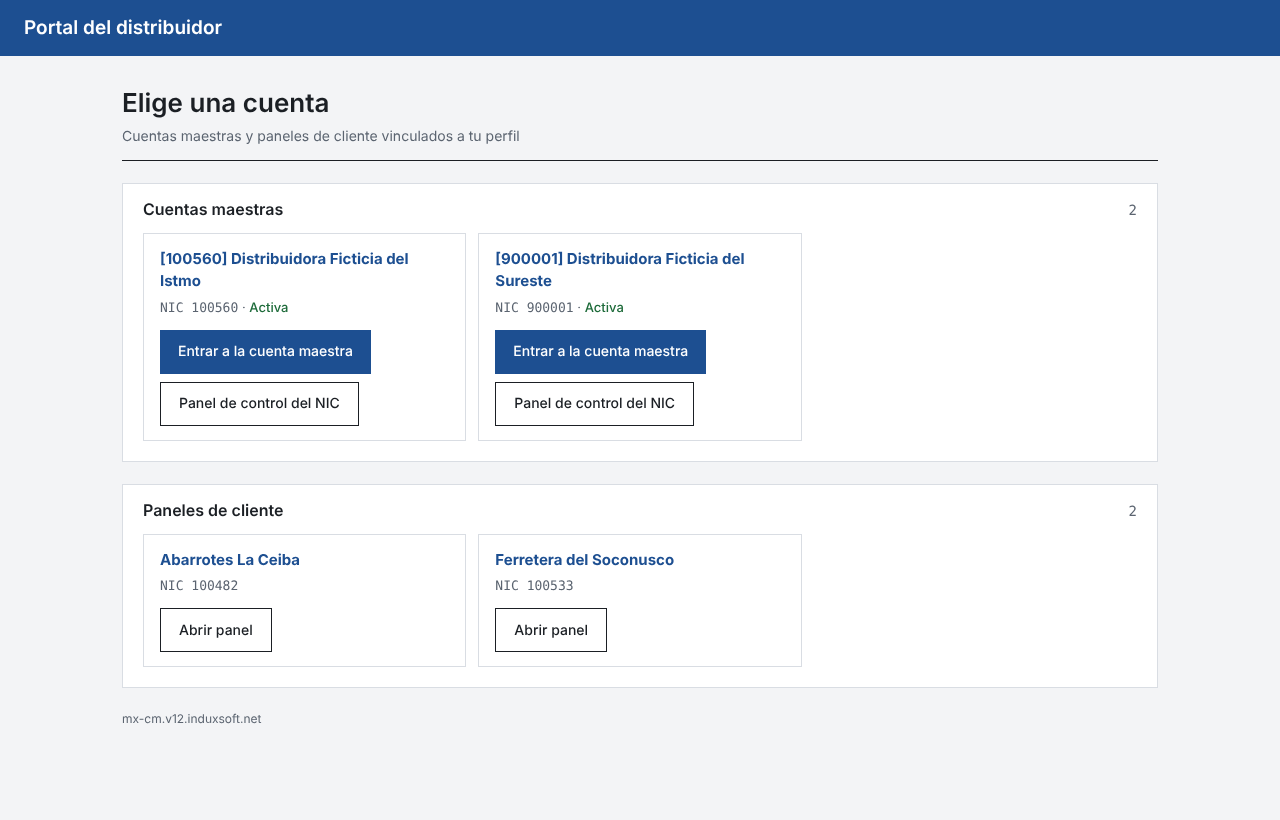 Para cambiar de cuenta en cualquier momento, usa **Cambiar**, junto al nombre de la cuenta, arriba a la derecha.
Si tu sesión termina, verás **«Se requiere iniciar sesión»**. El botón **Iniciar sesión** te lleva a la página de inicio de sesión del portal; al entrar de nuevo vuelves a la Cuenta Maestra.
### El menú
A la izquierda está el menú, agrupado en **Herramientas de venta**, **Clientes**, **Compras y dinero**, **Licencias e informes** y **Cuenta**. En el celular aparece cerrado como **Menú ▾**: tócalo para abrirlo.
---
## Inicio
El inicio es tu tablero.
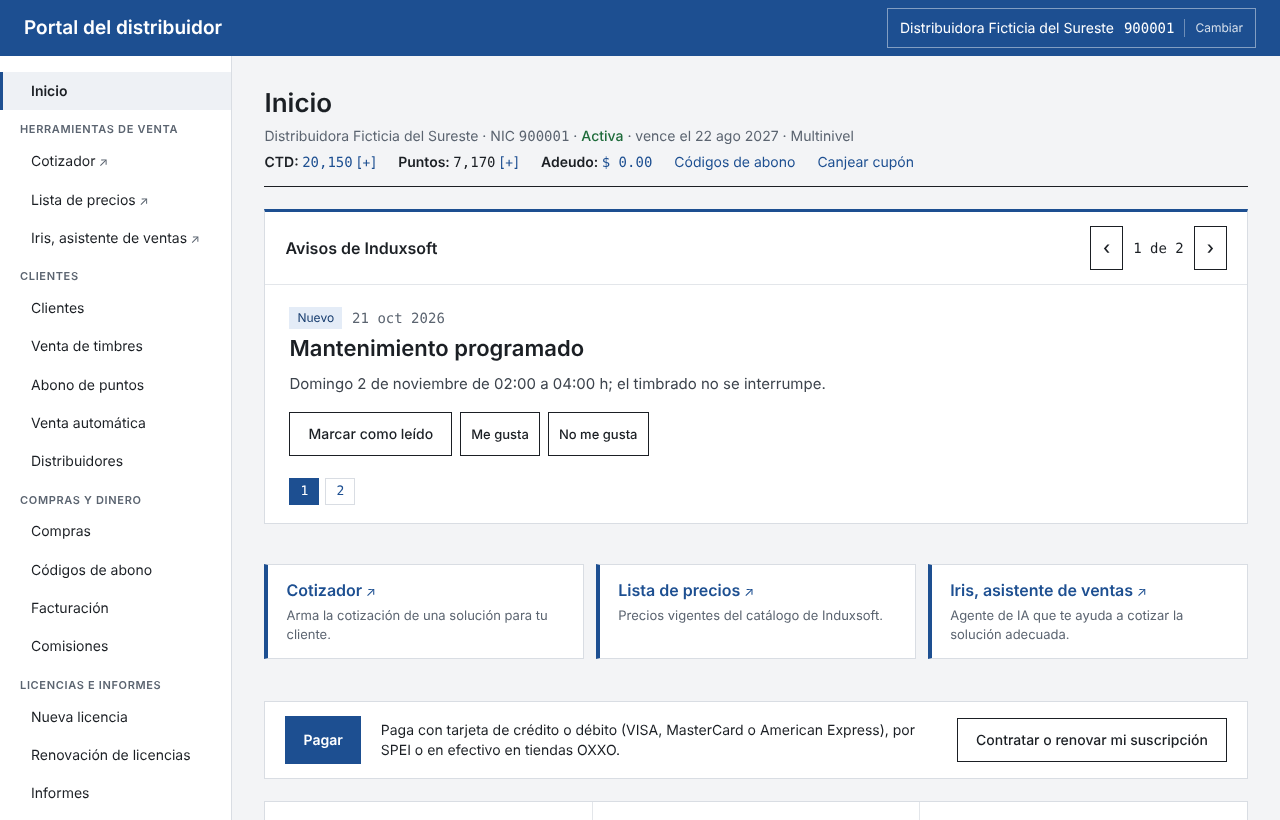 **Encabezado.** Nombre de la cuenta, NIC, estado, fecha de vencimiento y tipo (por ejemplo, multinivel). Abajo, tus saldos:
- **CTD**: tus timbres. **[+]** lleva a comprar más.
- **Puntos**: tus puntos. **[+]** lleva a comprar más.
- **Adeudo**: lo que debes a Induxsoft.
Junto a los saldos, **Códigos de abono** y **Canjear cupón**.
**Avisos de Induxsoft.** Lo primero que ves. Los avisos aparecen de uno en uno; cambia con **‹ ›** o con los números. **Nuevo** marca los que no has leído. En cada aviso puedes:
- **Marcar como leído**.
- **Me gusta** o **No me gusta**, para decirnos si te sirvió.
- **Más información**, o un clic en la imagen, para abrir el detalle en otra pestaña.
**Herramientas de venta.** Debajo de los avisos, tres accesos que abren en una pestaña nueva (ver [Herramientas de venta](#herramientas-de-venta)): **Cotizador**, **Lista de precios** e **Iris, asistente de ventas**.
**Pagar y suscripción.** **Pagar** abre el pago con tarjeta de crédito o débito, SPEI o efectivo en OXXO. **Contratar o renovar mi suscripción** abre la contratación de tu cuenta maestra.
**Indicadores.**
- **Licencias activas** de tus clientes, con la variación contra el mes anterior.
- **CFDI emitidos** este mes por tus clientes.
- **Clientes** registrados contigo. No cuenta a tus subdistribuidores.
**Cuentas de timbrado de tus clientes con saldo bajo.** Las CTI activas con menos saldo, con su consumo del mes y si tienen venta automática. **Vender timbres** las recarga en un paso.
**Accesos.** Mi tarjeta de presentación, Regalar timbres a nuevos clientes, Claves FactuDesk Mini, Claves MiniPOS, Licencias internas, Lista de precios y Marco contractual.
**Licencias por vencer.** Las licencias de tus clientes que vencen en los próximos tres meses, por mes, con su importe estimado. **Renovar** lleva a la renovación.
---
## Herramientas de venta
Están en el tablero, debajo de los avisos, y en el menú, en el grupo **Herramientas de venta**. Las tres abren en una **pestaña nueva**, así no pierdes lo que tenías abierto en la Cuenta Maestra.
| Herramienta | Para qué sirve |
|---|---|
| **Cotizador** | Arma la cotización de una solución para tu cliente. |
| **Lista de precios** | Los precios vigentes del catálogo de Induxsoft. |
| **Iris, asistente de ventas** | Agente de inteligencia artificial que asesora y cotiza con el catálogo de precios. Cuéntale qué necesita tu cliente y te ayuda a armar la solución adecuada. |
---
## Clientes
### Lista de clientes
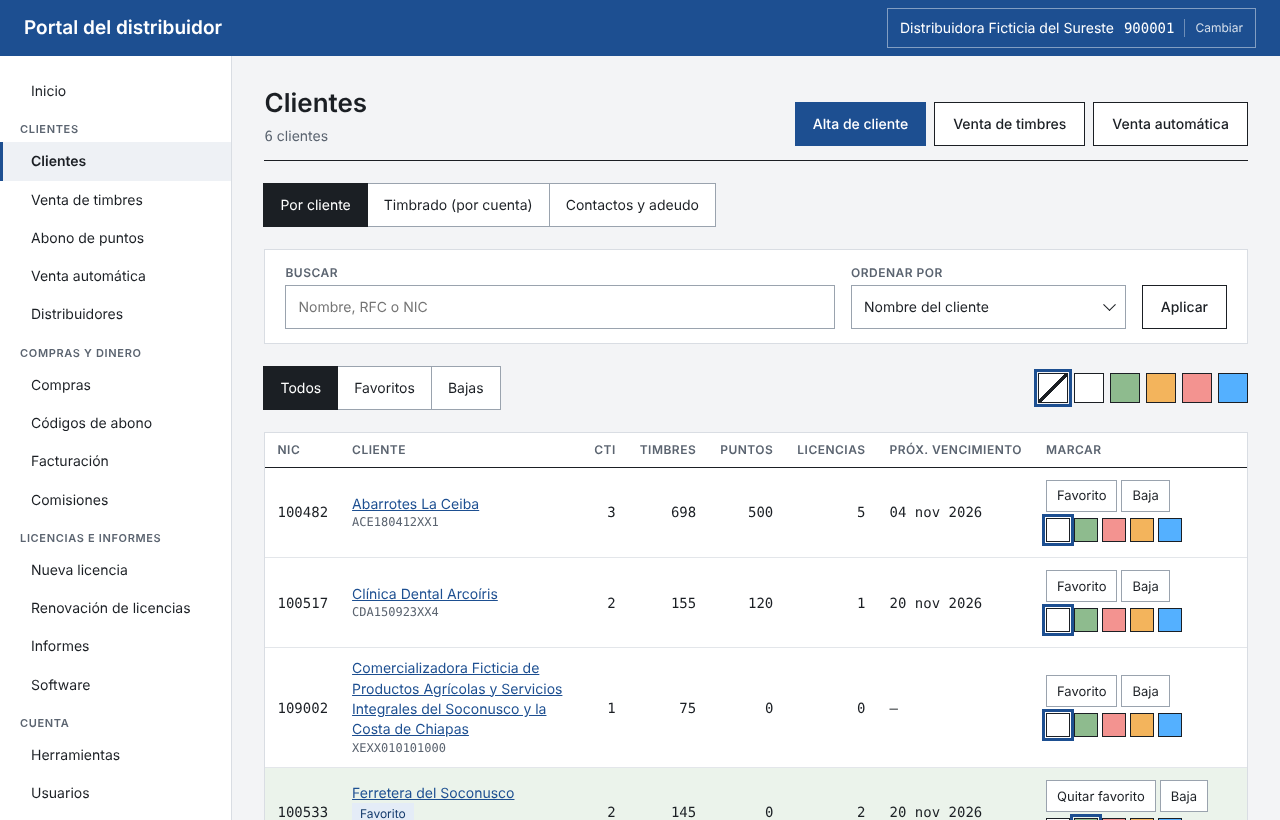
**Clientes** muestra a todos tus clientes en tres pestañas:
- **Por cliente**: NIC, nombre, número de cuentas de timbrado (CTI), timbres, puntos, licencias y próximo vencimiento. El saldo de timbres suma solo las CTI activas; las inactivas o vencidas aparecen marcadas.
- **Timbrado (por cuenta)**: una fila por CTI, con estado, saldo, emitidos del mes, última emisión y vencimiento. Desde aquí puedes **Vender** o elegir varias cuentas para la **venta automática** o la **transferencia masiva**.
- **Contactos y adeudo**: representante legal, contactos de finanzas y técnico, y adeudo.
 Para encontrar a un cliente:
- **Buscar** por nombre, NIC o RFC.
- **Ordenar por** la columna que quieras.
- Filtrar por **Todos**, **Favoritos** o **Bajas**, y por **color**.
La búsqueda se conserva al cambiar de página.
**Organiza tu cartera** marcando clientes como **Favorito**, dándolos de **Baja** (dejan de contarse, pero no se borran) o asignándoles un **color**. Los colores se ven igual en Clientes y en Distribuidores.
### Alta de cliente
**Alta de cliente** crea un NIC nuevo con su cuenta de timbrado. Llena tres grupos de datos:
- **Datos generales**: nombre o razón social, nombre comercial, RFC, teléfono y correo.
- **Domicilio**.
- **Otros**: precio del timbre a granel para ese cliente, descuento, días de crédito, giro y comentarios.
Si es persona física, marca **usar estos datos como representante legal**.
**Después del alta**, dale a tu cliente acceso a su [Panel del cliente](/es/productos/panel-cliente/mx-v2.0/) de una de estas dos formas:
- En su ficha, **Entrar a su panel** > **Perfiles vinculados** > **Asignar perfil administrador**: escribe el correo y el teléfono móvil de su perfil de Induxsoft. Solo aparece si el cliente todavía no tiene administrador.
- O entrégale el id de una de sus cuentas de timbrado y su contraseña (puedes **Restablecer** la contraseña en su ficha), para que él use **Vincular perfil** en el portal.
### Ficha del cliente
Al abrir un cliente ves su ficha.
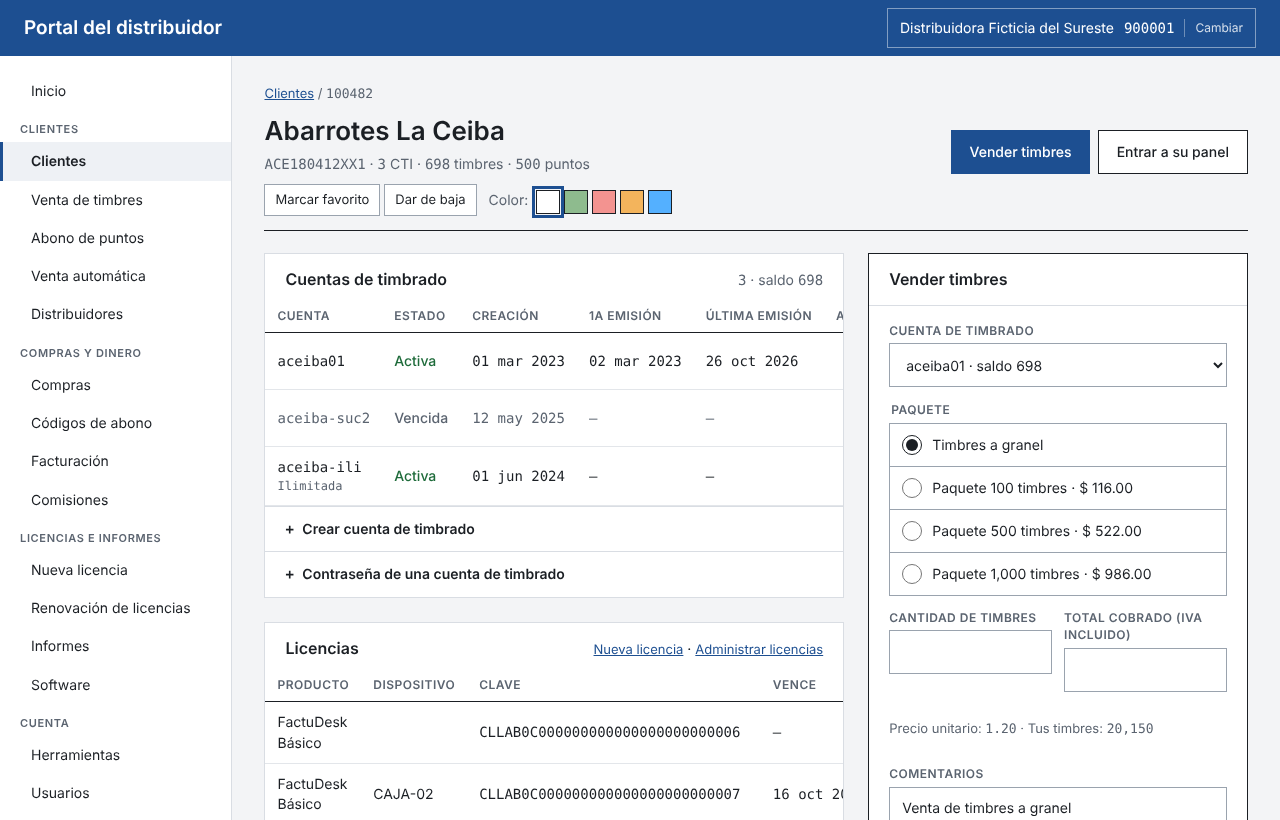 - **Encabezado:** RFC, número de CTI, timbres y puntos. Desde ahí lo marcas como **Favorito**, lo das de **Baja** o le cambias el **Color**.
- **Vender timbres:** abre la venta para una de sus cuentas (ver Venta de timbres).
- **Entrar a su panel:** abre su Panel del cliente en **vista de distribuidor**, para ver lo mismo que él.
- **Cuentas de timbrado:** cada CTI con estado, fechas, abonados, emitidos, saldo y vencimiento. En cada una:
- **Movimientos**, con filtro por tipo y referencia;
- **Vender**;
- **Renovar**, en las ilimitadas.
- **Crear cuenta de timbrado** de uno de dos tipos:
- **Estándar (por timbre)**;
- **Ilimitada**: vigencia de un año. Cuesta 199 puntos con un RFC fijo o 1,199 puntos para cualquier RFC.
Escribe el id de la cuenta y su contraseña (mínimo 6 caracteres).
- **Contraseña de una cuenta de timbrado:**
- **Restablecer** pone una nueva sin conocer la actual;
- **Cambiar** pide la actual.
- **Licencias:** producto, dispositivo, clave y vencimiento. Desde aquí, **Nueva licencia** y **Administrar licencias**.
- **Datos generales:** domicilio y contactos. **Editar datos** para corregirlos.
- **Puntos:** solo consulta de movimientos. Los puntos ya no se abonan a clientes finales.
---
## Venta de timbres
Pasa timbres de tu CTD a la cuenta de timbrado de un cliente.
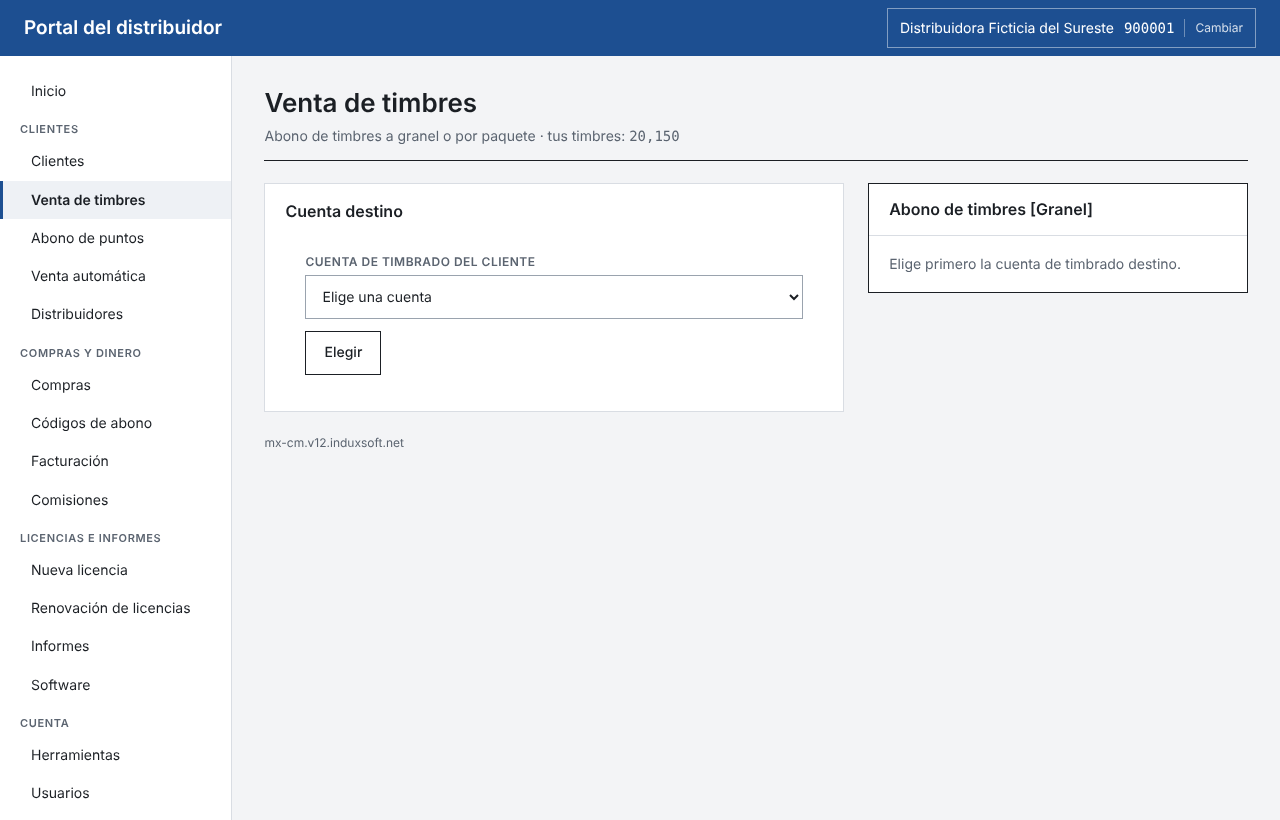 1. Entra por **Venta de timbres** en el menú, o por **Vender** en la ficha o en la lista.
2. Elige la **cuenta destino**. La lista permite **escribir para buscar**: escribe parte del nombre, el RFC o la cuenta.
3. Elige **Timbres a granel** y escribe la cantidad, o elige uno de los **paquetes**. Verás el precio unitario y tus timbres disponibles.
4. Revisa el **total cobrado (IVA incluido)**, agrega un comentario si quieres y confirma.
Los timbres se descuentan de tu CTD y se suman a la CTI del cliente.
### Venta automática y transferencia masiva
En **Venta automática**:
**Venta automática.** Recarga sola la CTI de un cliente cuando su saldo baja de un mínimo. En cada cuenta indicas:
- **Mínimo**: con cuántos timbres de saldo se dispara la recarga.
- **Abonar**: cuántos timbres se le pasan cada vez.
- **Importe (con IVA)**: lo que se le cobra al cliente por cada recarga.
**Transferencia masiva.** Abona de una sola vez a varias cuentas, cada una con su cantidad e importe. Necesitas tener timbres suficientes para el total.
En las dos, desmarca **Incluir** en las cuentas que no quieras tocar y pulsa **Aplicar**. La tabla muestra el saldo, el consumo promedio diario (C.P.D.) y los días restantes (D.R.) de cada cuenta, para ayudarte a decidir. Las cuentas ilimitadas no se configuran.
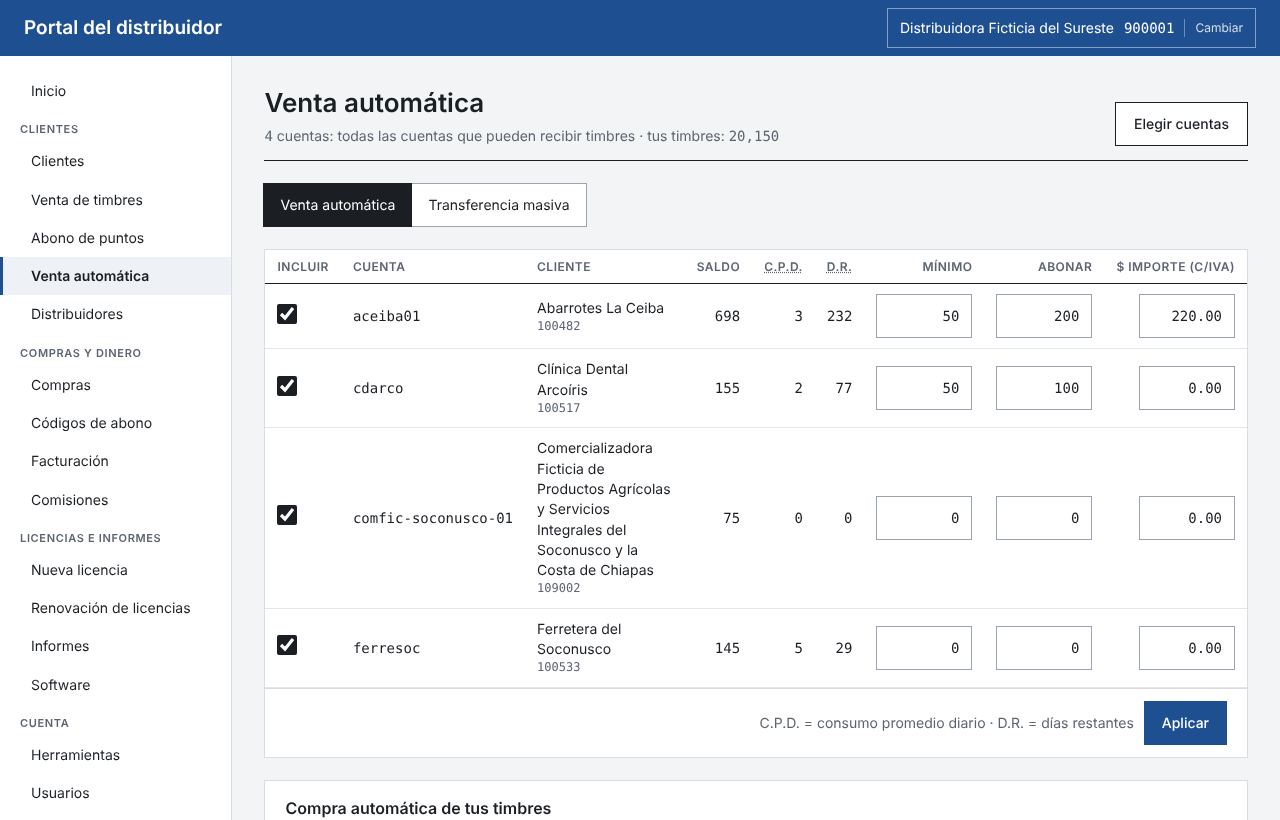 **Compra automática de tus timbres.** Al pie de la página. Es lo mismo, pero para ti: cuando una cuenta de timbrado de tu propio NIC baja del **mínimo**, se compra el **paquete** elegido. También está en **Herramientas**.
---
## Abono de puntos
Transfiere puntos de tu cuenta a tus **subdistribuidores**. Los puntos **ya no se abonan a clientes finales**.
1. Elige el subdistribuidor.
2. Escribe la cantidad de puntos. Verás el precio unitario y el total con IVA.
3. Agrega un comentario y pulsa **Abonar puntos**.
La transferencia es **incancelable e irreversible**.
Si tu cuenta no es multinivel o todavía no tienes subdistribuidores, la página te lo indica.
---
## Cupos RFC
Un **Cupo RFC** es un año de servicio del Tablero Fiscal en la nube para un RFC. En el menú **Clientes → Cupos RFC** (o desde el saldo «Cupos RFC» del inicio):
- ves tu saldo de cupos libres, asignados y por caducar;
- compras paquetes (se pagan con dinero, **no con puntos**);
- asignas cupos a los RFC de tus clientes directos que tengan e.firma, y los liberas o reasignas si un cliente se va;
- enciendes o apagas la **asignación automática** y consultas el historial.
Todo lo que debes saber está en [Cupos RFC](/es/productos/nube-fiscal/cupos-rfc/).
---
## Distribuidores
Solo en cuentas **multinivel**. Lista a tus subdistribuidores con sus clientes, timbres, puntos, fecha de alta, vencimiento y estatus. Marca los que están vencidos o vencen en los próximos 7 o 30 días.
- **Transferir** abona timbres o puntos a un subdistribuidor.
- Según su estatus, puedes **Activar**, **Suspender**, **Cancelar** o **Desactivar** su cuenta.
- **Agregar distribuidor** crea una cuenta de subdistribuidor colgada de la tuya:
1. Busca al administrador por correo y teléfono móvil.
2. Si ya administra clientes, puedes **convertir uno de sus NIC en distribuidor**. Si no, crea una empresa nueva con sus datos.
3. La cuenta nueva puede tardar hasta 10 minutos en quedar lista.
---
## Compras y dinero
### Compras
Compra a Induxsoft paquetes de **CTD** (timbres) y de **puntos** con tu línea de crédito.
1. Elige el paquete y la cantidad de paquetes.
2. Revisa el total, con IVA incluido, y pulsa **Comprar**.
La compra se carga a tu línea de crédito con Induxsoft. No se autoriza si tienes saldo vencido o si rebasas tu límite.
Para pagar tu adeudo, usa **Pagar**: tarjeta, SPEI u OXXO, con tu NIC como referencia.
### Códigos de abono
Un código de abono es un **vale al portador** de timbres o de puntos. Quien tiene el código y su **NIP** los canjea.
- **Generar:**
1. Elige si es de timbres CFDI o de puntos Induxsoft.
2. Escribe la cantidad, el importe (IVA incluido) y un NIP de 4 caracteres, o pulsa **Generar NIP**.
3. Al terminar verás el código y su NIP. **Entrégalos juntos.**
- **Consultar:** los códigos emitidos por año y mes, con su NIP, cantidad, importe, estado y receptor. **Ver detalles** muestra cuándo se consumió y su facturación.
- **Canjear:** abona un código a tu propia cuenta. Los timbres van a la cuenta de timbrado de tu cuenta maestra; los puntos, a tu saldo de puntos.
- **Canjear cupón:** escribe el código de cupón (5 a 18 caracteres). Algunos cupones piden datos adicionales.
### Facturación
- **Timbres y puntos:** los movimientos pendientes de facturar a tus clientes. **Facturar** emite el CFDI al cliente que elijas.
- **Códigos de abono:** los códigos por facturar, por año y mes.
- **Mi estado de cuenta:** tu saldo total y vencido con Induxsoft, las transacciones por facturar, tu límite y días de crédito, el crédito disponible, el estado de cuenta y tus últimos 10 pagos. **Pagar** abre el pago en línea.
### Comisiones
Ganas comisión cuando tus clientes pagan con tarjeta en el portal de Induxsoft. Los pagos aparecen **entre 24 y 72 horas** después.
- **Renovaciones:** si al renovar tu cliente con tarjeta tienes puntos suficientes en tu cuenta maestra, tu comisión es el **100 %** del pago y se descuentan los puntos de la renovación. Si no te alcanzan, tu comisión es el **30 %** del importe.
- **Saldo:** la suma de tus comisiones, menos el costo de la pasarela (OpenPay o PayPal, entre 5 % y 8 %) y los retiros que hayas pedido. Del disponible se descuenta tu saldo deudor con Induxsoft.
- **Retirar:**
1. Elige la cuenta CLABE y el monto (o **Todo**).
2. Autoriza la factura automática y pulsa **Solicitar retiro**.
Al retirar se emite un CFDI a Induxsoft con tus datos fiscales; tu RFC necesita acceso a FactuDesk con sellos digitales vigentes. El depósito por SPEI llega en 3 a 5 días hábiles. Una solicitud aceptada no se puede cancelar.
**Cuentas CLABE** (desde **Administrar mis cuentas CLABE**). Agrega, actualiza o elimina las cuentas donde recibes tus retiros. La CLABE tiene 18 dígitos y debe empezar con la clave del banco que elijas.
---
## Licencias
### Nueva licencia
Genera licencias para un cliente con los **puntos de tu cuenta maestra**.
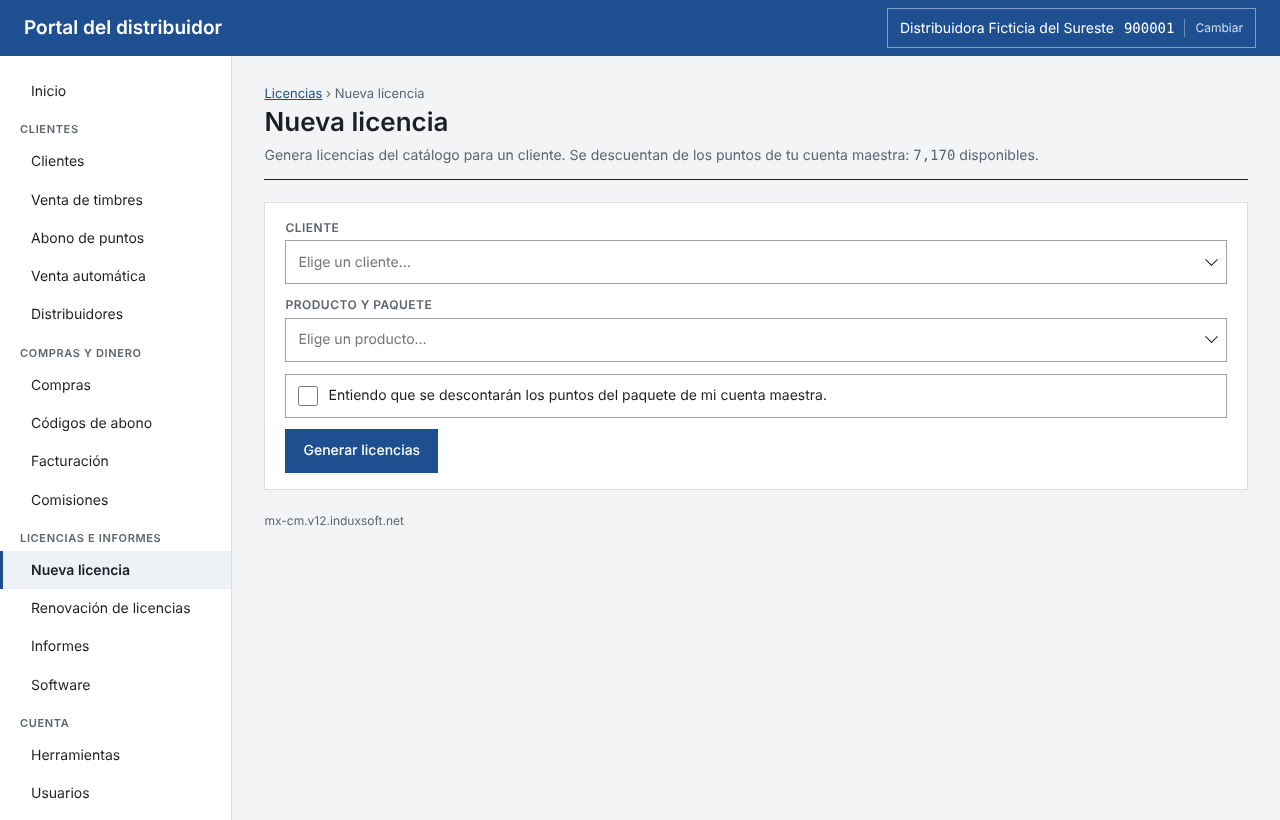 1. Elige el **cliente**. Puedes escribir para buscar.
2. Elige el **producto y paquete**. También tiene búsqueda.
3. Acepta que se descontarán los puntos del paquete y pulsa **Generar licencias**.
Verás las claves generadas. **Ver licencias del cliente** las muestra junto con las demás.
### Renovación de licencias
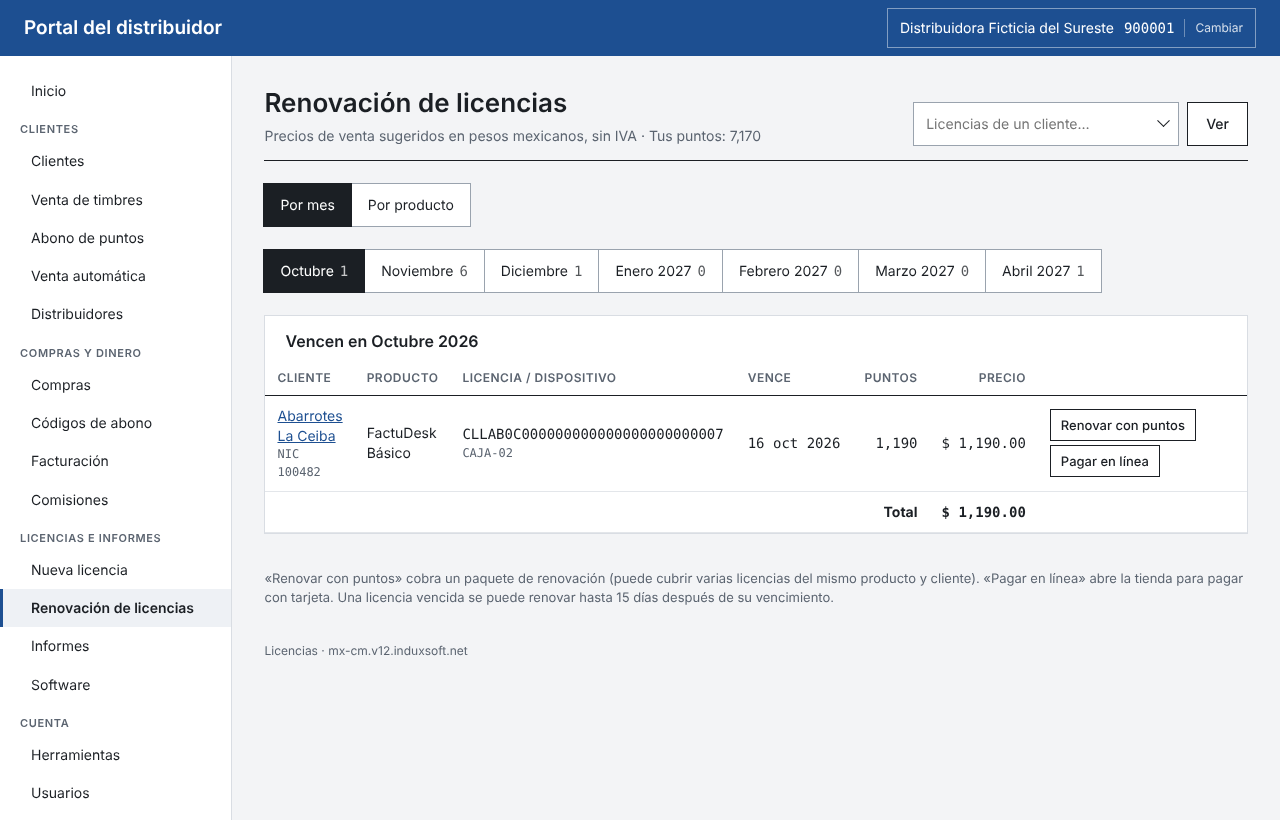 - **Por producto:** las renovaciones de los próximos 7 meses por producto, con el número de licencias entre corchetes y el importe. Al pulsar un importe ves el detalle de ese mes.
- **Por mes:** cada licencia con su cliente, vencimiento, puntos y precio.
En cada licencia puedes:
- **Renovar con puntos:** cobra un paquete de renovación, que puede cubrir varias licencias del mismo producto y cliente.
- **Pagar en línea:** abre la tienda para que el pago se haga con tarjeta.
- **Renovar como…:** solo para **Deminus Suite R5** y **MaxiComercio Suite R5**. Renueva la licencia un año más, ya como el producto que elijas, con tus puntos.
Una licencia vencida se puede renovar **hasta 15 días** después de su vencimiento.
### Administrar las licencias de un cliente
Desde **Licencias de un cliente…** o desde **Administrar licencias** en su ficha:
- **Activar ahora:** escribe el identificador del equipo (DID) y descarga su ACL.
- **Descargar ACL** de una licencia ya activa.
- **Liberar licencia**, para moverla a otro equipo.
- **Renovar y pagar**.
---
## Informes
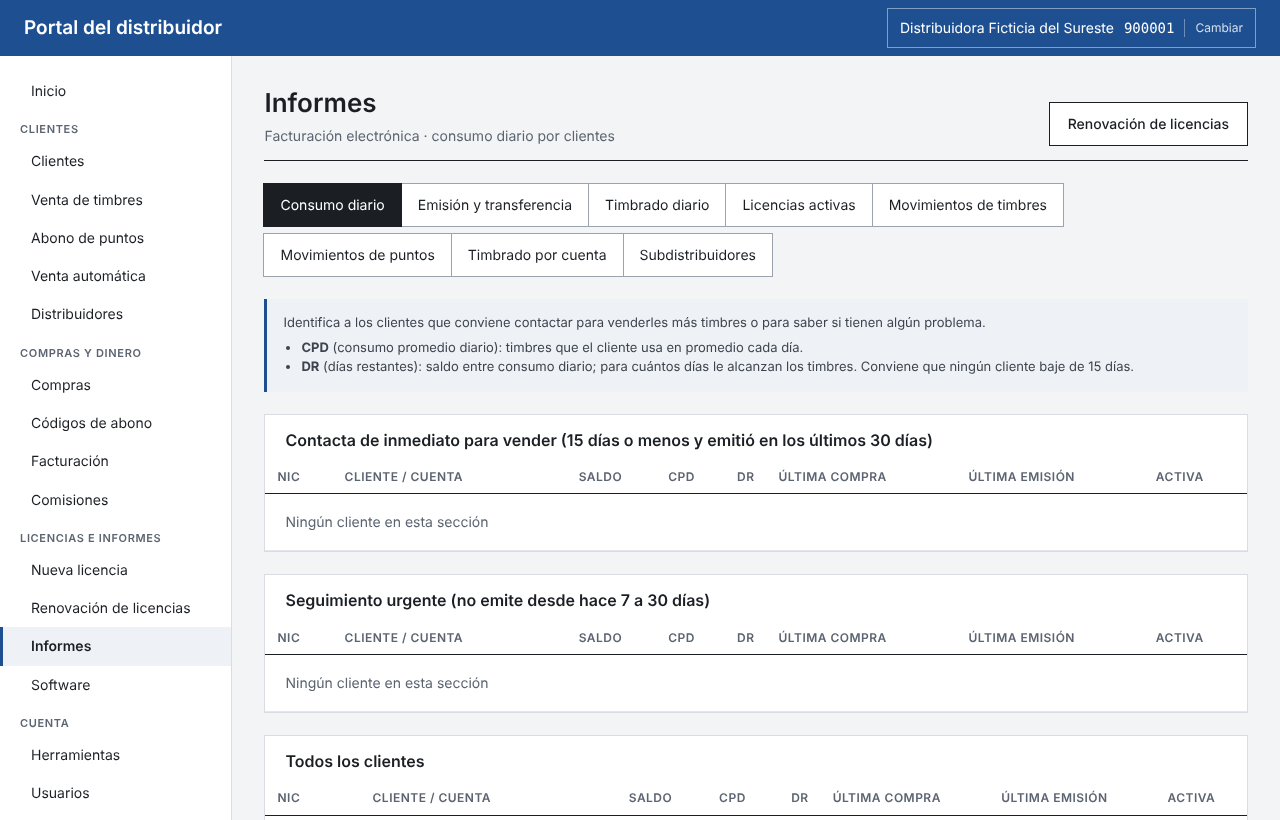 | Pestaña | Qué muestra |
|---|---|
| **Consumo diario** | Clientes por saldo, consumo promedio diario y días restantes. Conviene que ningún cliente baje de 15 días. |
| **Emisión y transferencia** | Mes con mes: timbres abonados a tus clientes, emitidos por ellos, transferidos por tus subdistribuidores, saldo y promedio diario. |
| **Timbrado diario** | Facturas emitidas por tus clientes cada día, entre dos fechas. |
| **Licencias activas** | Licencias vigentes de tus clientes al cierre de cada mes, por producto, con la variación. |
| **Movimientos de timbres** | Movimientos de tu CTD, de 50 en 50, con filtro por tipo y referencia. |
| **Movimientos de puntos** | Movimientos de tus puntos, con el mismo filtro. |
| **Timbrado por cuenta** | Timbrado de una cuenta de timbrado. |
| **Subdistribuidores** | Clientes, timbres y puntos de cada subdistribuidor. |
---
## Cuenta
### Software
Descarga **Induxsoft Windows Agent [IWA]**, que instala y mantiene actualizadas las aplicaciones de escritorio de Induxsoft. La página incluye los requisitos técnicos de V10 Desktop Client.
### Herramientas
- **Configuraciones globales:**
- **Precio global de timbres a granel** (IVA incluido);
- **Permitir la compra de timbres desde el Panel del cliente**;
- **Permitir la compra de puntos desde el Panel del cliente**.
- **Compra automática** de tus propios timbres: cuenta de timbrado, paquete y mínimo en timbres.
- **Botón «Crear mi cuenta»** para tu sitio web, para que tus clientes creen su cuenta de Induxsoft ligada a ti:
1. Configura el texto y si muestra el menú de Induxsoft.
2. Mira la vista previa.
3. Copia la liga o el código y pégalo en tu página.
### Usuarios
Las personas que pueden entrar a tu cuenta maestra.
- **Agregar usuario:** escribe el correo y el teléfono móvil de su perfil de Induxsoft. Si lo encontramos, se agrega.
- **Eliminar seleccionados**: quita a las personas que marques.
- **Cambiar administrador:** solo lo puede hacer el administrador actual. Al cambiarlo dejas de ser el administrador de la cuenta.
### Datos de la cuenta
Datos generales, domicilio, representante legal, contactos de finanzas y técnico, y notas de tu cuenta maestra. Para elegir la ciudad, primero elige el estado.
---
## Listas largas
En las listas con muchas opciones (clientes, cuentas, productos), el control **se puede escribir**:
- Busca por palabras **en cualquier orden y sin acentos**.
- **↑ ↓** recorren las opciones, **Enter** elige y **Esc** cierra.
---
## Ayuda
¿Dudas sobre un producto? Consulta la [documentación de Induxsoft](/es/). Para un problema con tu cuenta, abre un caso en **portal.induxsoft.net**.