# Panel del cliente 2.0: manual de uso
**Panel de control del cliente de Induxsoft** · México · versión 2.0
---
## Qué es
El Panel del cliente es donde una empresa administra lo que tiene con Induxsoft:
- sus **cuentas de timbrado** y sus comprobantes;
- sus **licencias**;
- sus **puntos**;
- sus **pagos**;
- las **personas** que pueden entrar al panel.
Se usa dentro del portal de Induxsoft, en **portal.induxsoft.net**. Funciona igual en la computadora y en el celular.
### Términos que vas a ver
| Término | Qué es |
|---|---|
| **NIC** | Número que identifica a tu empresa en Induxsoft. Cada empresa tiene su propio panel. |
| **CTI** | Cuenta de timbrado: la que usa tu sistema para timbrar facturas. Una empresa puede tener varias. |
| **Ilimitada** | Cuenta de timbrado con vigencia de un año, sin límite de timbres. |
| **Puntos** | Saldo en puntos Induxsoft de tu empresa. |
| **DID** | Identificador del equipo donde se activa una licencia. |
| **ACL** | Archivo de licencia que se descarga para un equipo. |
| **Distribuidor** | El socio de Induxsoft que te atiende y te vende timbres y licencias. |
---
## Entrar
1. Inicia sesión en **portal.induxsoft.net**.
2. Abre el Panel del cliente desde el portal.
3. Elige la empresa (NIC) con la que vas a trabajar.
Tu perfil puede tener acceso a **varios paneles de cliente**, uno por empresa. Si además eres distribuidor, también verás tus **cuentas maestras**. Todo aparece en tarjetas; **Abrir panel** entra al de esa empresa.
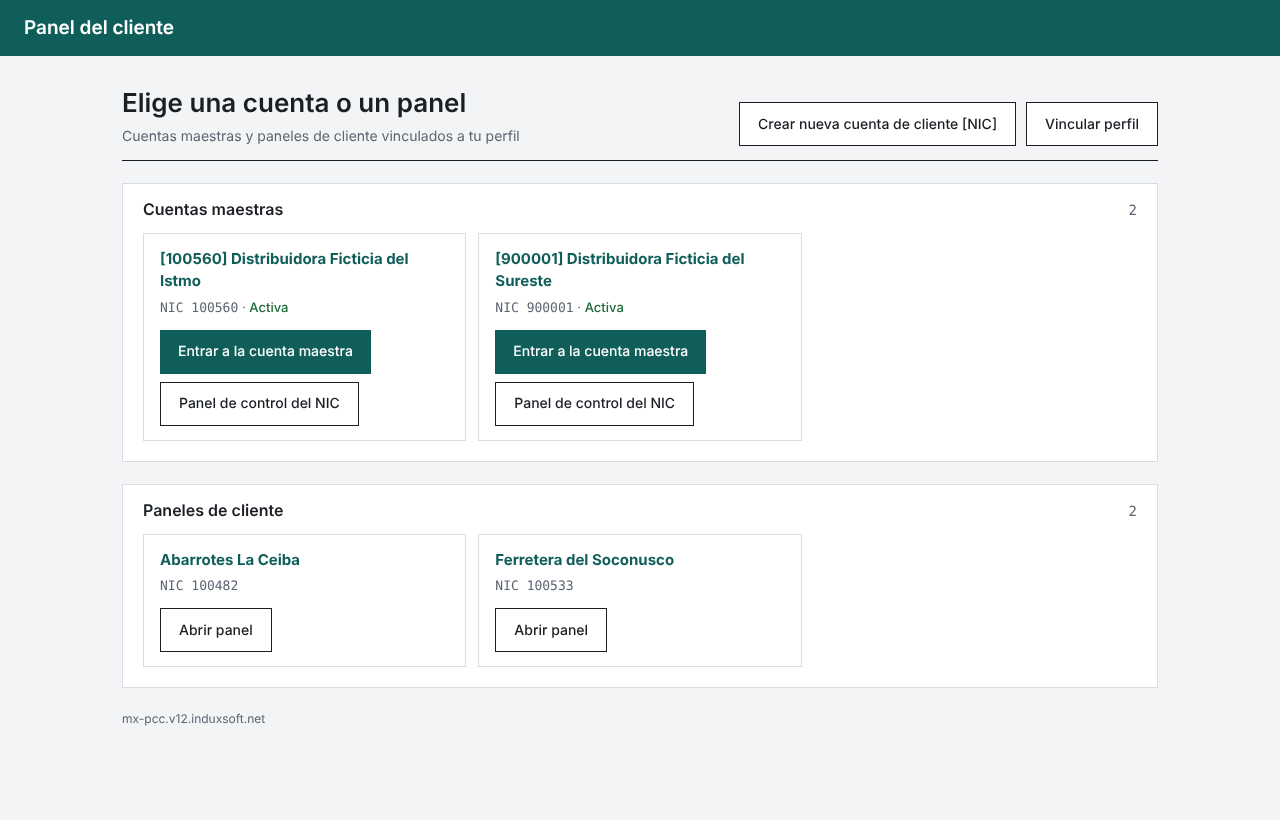 Para cambiar de empresa, usa **Cambiar**, junto al nombre, arriba a la derecha, o **Elegir otro panel** en el menú.
Si tu sesión termina, verás **«Se requiere iniciar sesión»**. El botón **Iniciar sesión** te lleva a la página de inicio de sesión del portal.
### Si todavía no tienes panel
- **Crear cuenta de cliente [NIC]**: da de alta tu empresa con su razón social, RFC y domicilio fiscal. Se crea el NIC con una cuenta de timbrado lista para usarse, y queda vinculado a tu perfil. Si el RFC ya está registrado, usa **Vincular perfil**.
- **Vincular perfil**: si tu empresa ya es cliente, vincula tu perfil escribiendo el id de una de sus cuentas de timbrado y su contraseña. Si no tienes esos datos a la mano, pídelos a tu distribuidor o al Centro Único de Atención.
### El menú
A la izquierda está el menú: las secciones del panel, las **Acciones** y los **Paneles**. Al pie aparece **Tu distribuidor**. En el celular el menú aparece cerrado como **Menú ▾**: tócalo para abrirlo.
Solo ves las secciones que el administrador del panel te habilitó (ver Usuarios).
---
## Inicio
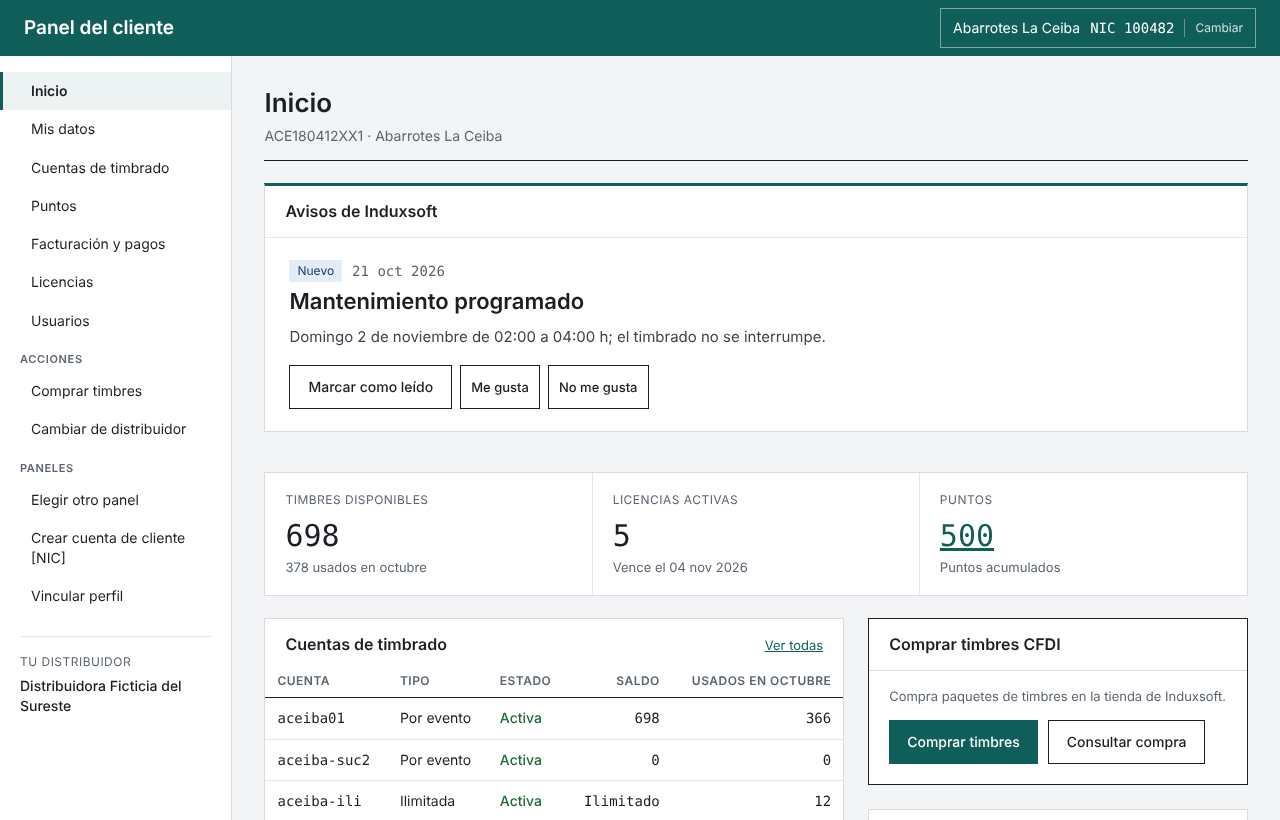 **Avisos de Induxsoft.** Lo primero que ves. **Nuevo** marca los que no has leído. En cada aviso puedes:
- **Marcar como leído**.
- **Me gusta** o **No me gusta**.
- **Más información**, o un clic en la imagen, para abrir el detalle en otra pestaña.
**Resumen.**
- **Timbres disponibles**, con los usados este mes.
- **Licencias activas**, con el próximo vencimiento.
- **Puntos** acumulados.
**Cuentas de timbrado** y **Licencias**: un vistazo a cada una. **Ver todas** y **Administrar** llevan a su sección.
**Comprar timbres CFDI.** **Comprar timbres** abre la tienda de Induxsoft, donde eliges el paquete y pagas; **Consultar compra** muestra tus compras. La compra en línea es para clientes finales: si tu empresa es distribuidor, compra desde tu [Cuenta Maestra](/es/productos/cuenta-maestra/mx-v2.0/).
**Canjear código de abono.** Abona un código que te entregaron (ver Puntos).
---
## Mis datos
Los datos fiscales y de contacto de tu empresa:
- Empresa y preferencias de facturación CFDI 4.0.
- Domicilio. Primero elige el estado y luego el municipio.
- Representante legal.
- Contactos financiero y técnico.
- Otros datos.
Pulsa **Guardar**. Los campos con \* son obligatorios.
---
## Cuentas de timbrado
Cada cuenta con su fecha de creación, vencimiento, primera y última emisión, timbres abonados, emitidos y saldo.
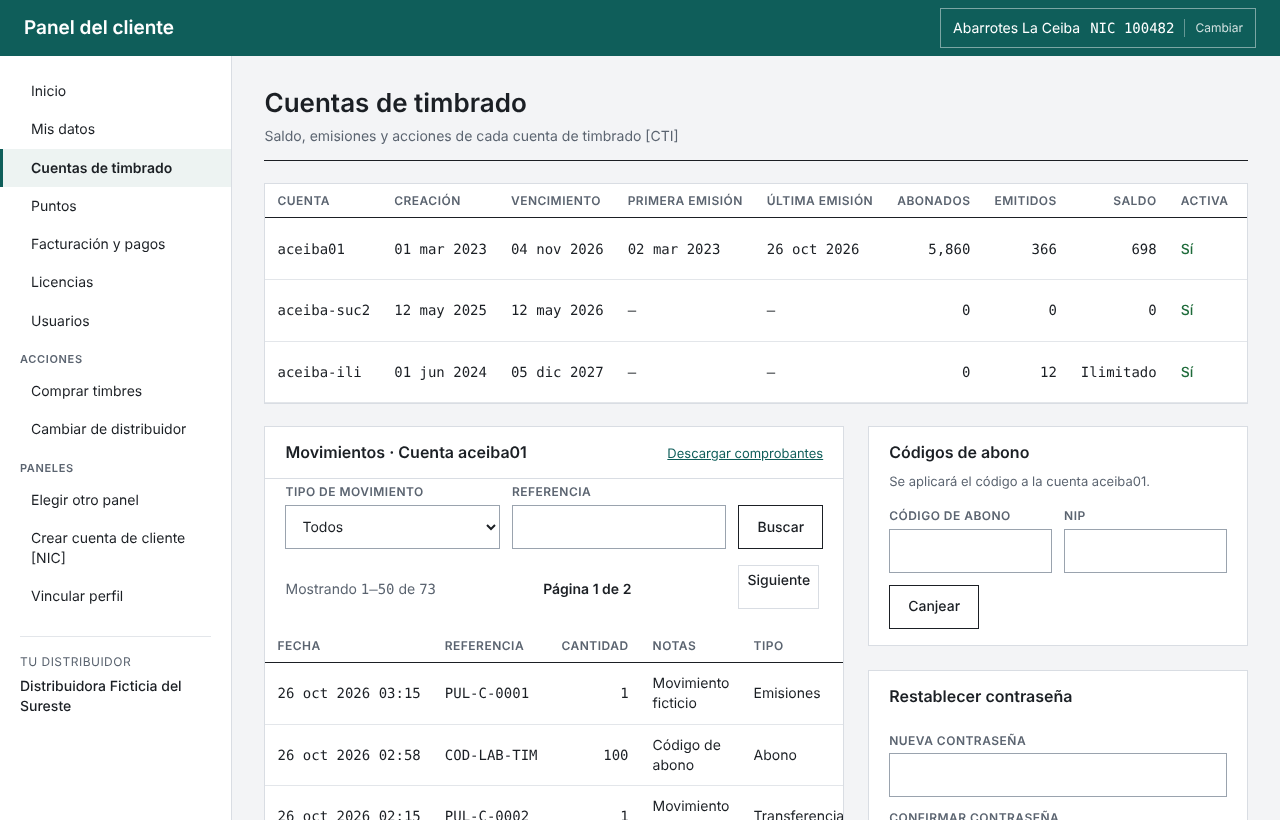 En **Movimientos y acciones** de cada cuenta:
- **Movimientos**, con filtro por tipo y referencia.
- **Descargar comprobantes**:
1. Elige un rango de fechas. Puedes filtrar por RFC del emisor o receptor, o por UUID.
2. Marca los comprobantes.
3. Pulsa **Descargar XML** o **Descargar cancelación** (el acuse).
- **Restablecer contraseña** de la cuenta: escribe la nueva contraseña y su confirmación.
- **Renovar cuenta ilimitada**: **Renovar y pagar** abre el pago en línea.
- **Códigos de abono**: los códigos canjeados en la cuenta.
---
## Puntos
Tu saldo de **puntos disponibles** y sus **movimientos**, con filtro por tipo y referencia.
**Canjear código de abono.** Si te entregaron un código de abono, escribe el **código** y su **NIP** y se abona a tu empresa.
---
## Facturación y pagos
- **Crédito:**
- saldo total y vencido;
- transacciones por facturar;
- límite y días de crédito;
- crédito disponible.
- **Estado de cuenta** y tus **últimos 10 pagos**.
- **Pagar**: con tarjeta de crédito o débito (VISA, MasterCard o American Express), por SPEI o en efectivo en tiendas OXXO.
- **Contratar o renovar mi suscripción**.
---
## Licencias
Tus licencias, con su producto, clave, dispositivo, vencimiento y estado: vigente, vencida, perpetua o disponible (sin activar).
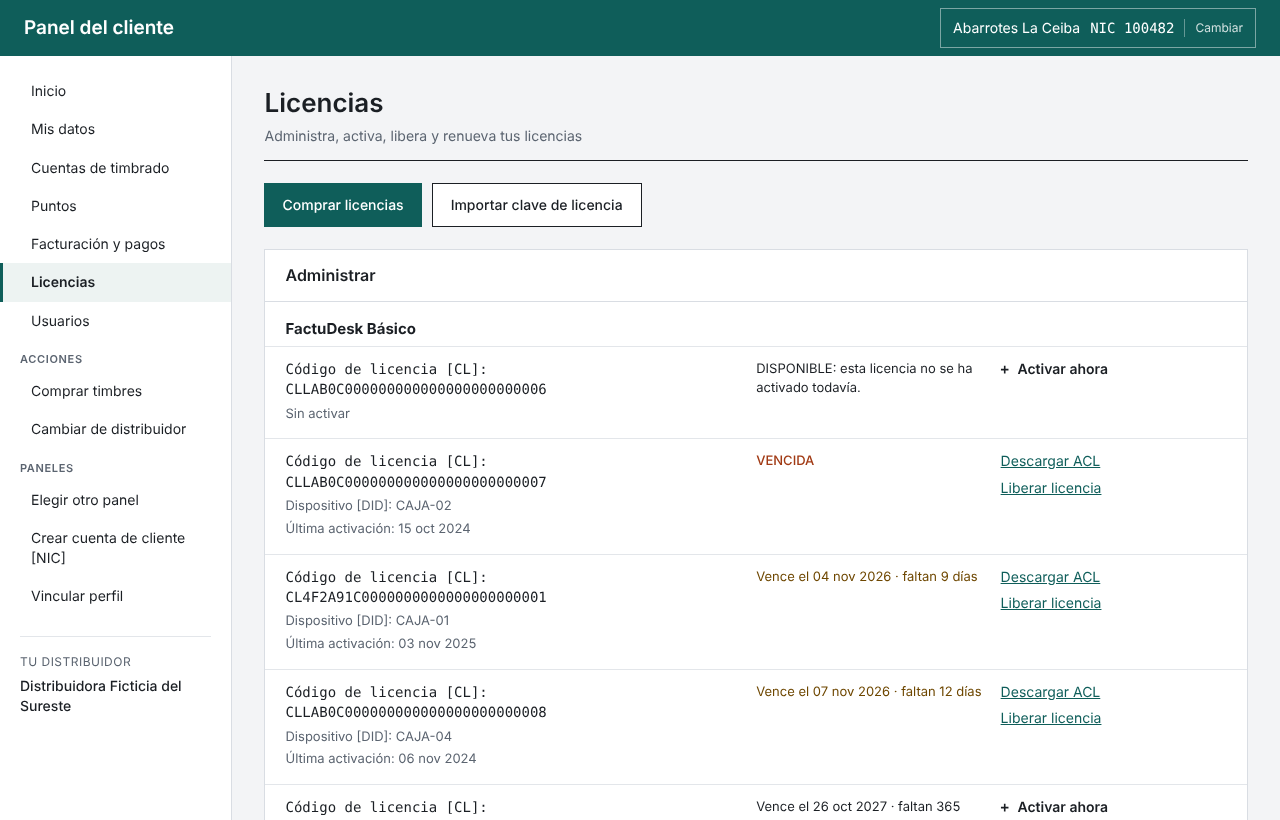 En cada licencia:
- **Activar ahora:** escribe el **Id del equipo [DID]** y descarga su ACL.
- **Descargar ACL** de una licencia ya activa.
- **Liberar licencia**, para activarla en otro equipo.
- **Renovar y pagar**, en las que vencen.
**Comprar licencias** abre la tienda de Induxsoft. **Importar clave de licencia** agrega una clave que ya tienes.
Las licencias nuevas las genera **tu distribuidor**. Pídeselas a él.
---
## Usuarios
Las personas que pueden entrar al panel de tu empresa. Solo el administrador ve esta sección completa.
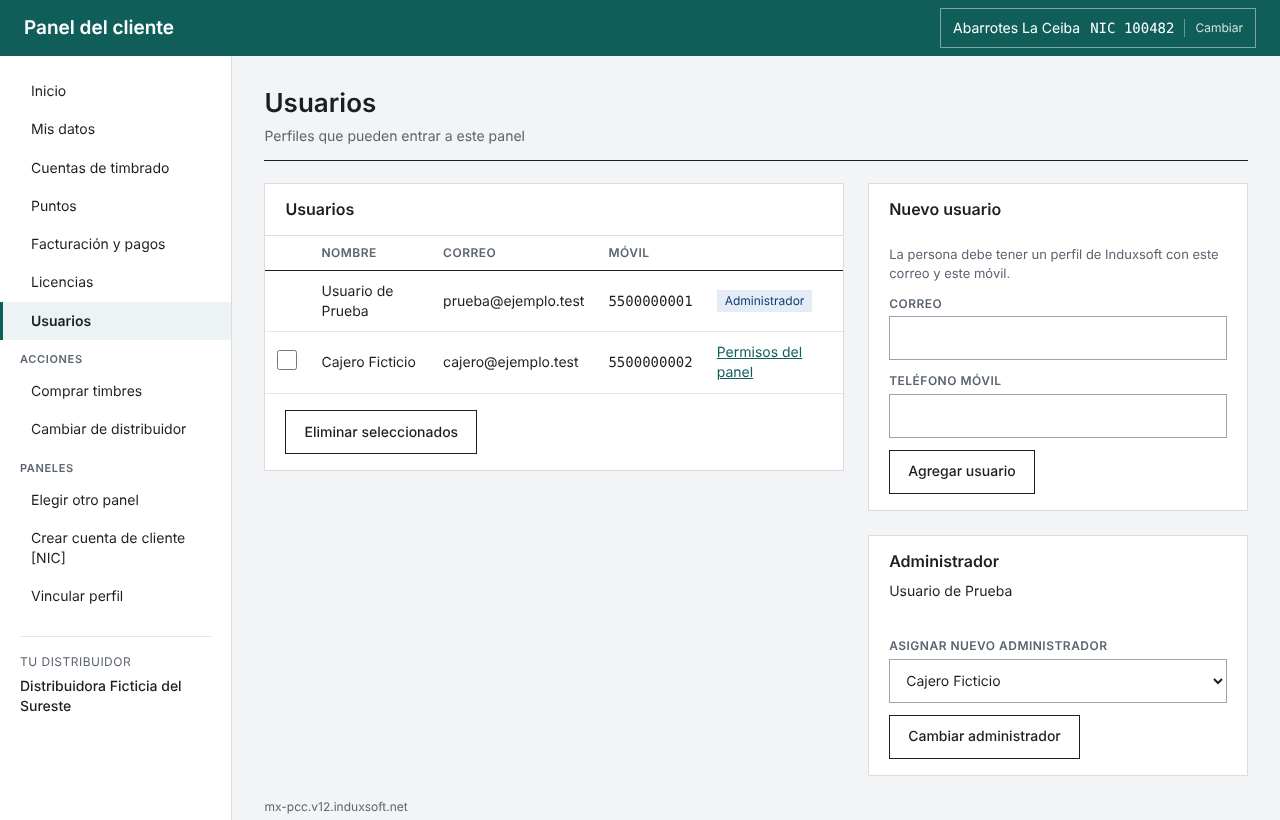 - **Agregar usuario:** escribe el correo y el teléfono móvil del perfil de Induxsoft de la persona. Si todavía no tiene perfil, pídele que lo cree en induxsoft.net.
- **Eliminar seleccionados:** quita a las personas marcadas. No se puede quitar al administrador ni a ti mismo.
- **Cambiar administrador:** elige a otro usuario del panel como administrador.
- **Permisos del panel:**
1. Elige un usuario.
2. Marca las **secciones habilitadas** que podrá ver.
3. Pulsa **Guardar permisos**.
---
## Acciones
- **Comprar timbres** abre la tienda de Induxsoft en la ventana completa del navegador.
- **Cambiar de distribuidor:** si quieres que te atienda otro distribuidor, escribe el **id de su cuenta maestra**. Pídeselo a él. La página muestra también tu distribuidor actual.
---
## Si eres distribuidor
Desde la ficha de un cliente en tu Cuenta Maestra, **Entrar a su panel** abre su Panel del cliente en **vista de distribuidor**:
- Ves sus datos, cuentas, puntos, pagos y licencias.
- En lugar de Usuarios aparece **Perfiles vinculados**, donde puedes **asignarle un perfil administrador** si no tiene: escribe el correo y el teléfono móvil de su perfil de Induxsoft y pulsa **Asignar**. Ahí mismo están **Ficha del cliente** y, en cuentas multinivel, **Convertir en distribuidor**.
- En **Cuentas de timbrado**, una cuenta ilimitada se renueva con **Renovar**, con cargo a tu cuenta maestra.
- En **Licencias**, **Vender o renovar licencias (Portal del distribuidor)** te lleva a la ficha del cliente.
- Vender timbres, crear cuentas de timbrado y generar licencias se hace desde la ficha del cliente en el [manual de la Cuenta Maestra](/es/productos/cuenta-maestra/mx-v2.0/).
- El canje de códigos de abono lo hace el cliente desde su propio panel.
---
## Listas largas
En las listas con muchas opciones, el control **se puede escribir**:
- Busca por palabras **en cualquier orden y sin acentos**.
- **↑ ↓** recorren las opciones, **Enter** elige y **Esc** cierra.
---
## Ayuda
¿Dudas sobre un producto? Consulta la [documentación de Induxsoft](/es/). Para un problema con tu cuenta, abre un caso en **portal.induxsoft.net** o habla con tu distribuidor.